Guide d'utilisation Kaiiro

Découvrez toutes les fonctionnalités du logiciel et apprenez à les maîtriser

1 Installation

1.1 Téléchargement

La première étape consiste à télécharger Kaiiro depuis la page de présentation :

https://kaiiro.fr/presentation#download

Attention : Votre navigateur peut bloquer le téléchargement. Cela est dû au fait que le logiciel est encore récent et pas encore largement répandu dans les bases de données de sécurité des navigateurs.

Une fois le fichier téléchargé, exécutez l'installateur.

Attention : Windows peut afficher une alerte de sécurité pour la même raison que lors du téléchargement. Vous pouvez cliquer sur "Informations complémentaires", puis "Exécuter quand même" sans risque.
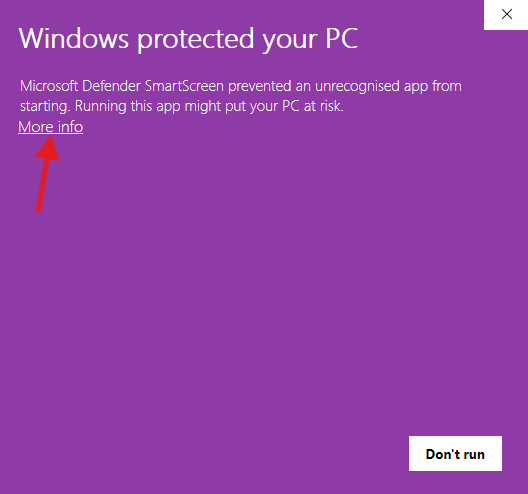
Informations complémentaires Image : Cliquez sur Informations complémentaires
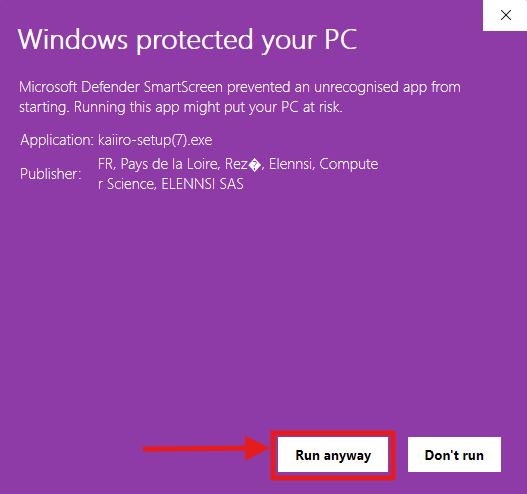
Executer quand même Image : Cliquez sur Executer quand même

1.2 Activation de la licence

Une fois le logiciel lancé, le système vous demande d'activer votre licence.

Si vous avez acheté une licence : Vous pouvez la retrouver directement dans votre espace client. Il vous suffit de copier la clé de licence et de l'entrer dans le champ prévu du logiciel, puis de valider.

Si vous effectuez un essai gratuit : Votre clé de licence a été envoyée par email à l'adresse que vous avez renseignée lors de l'inscription.
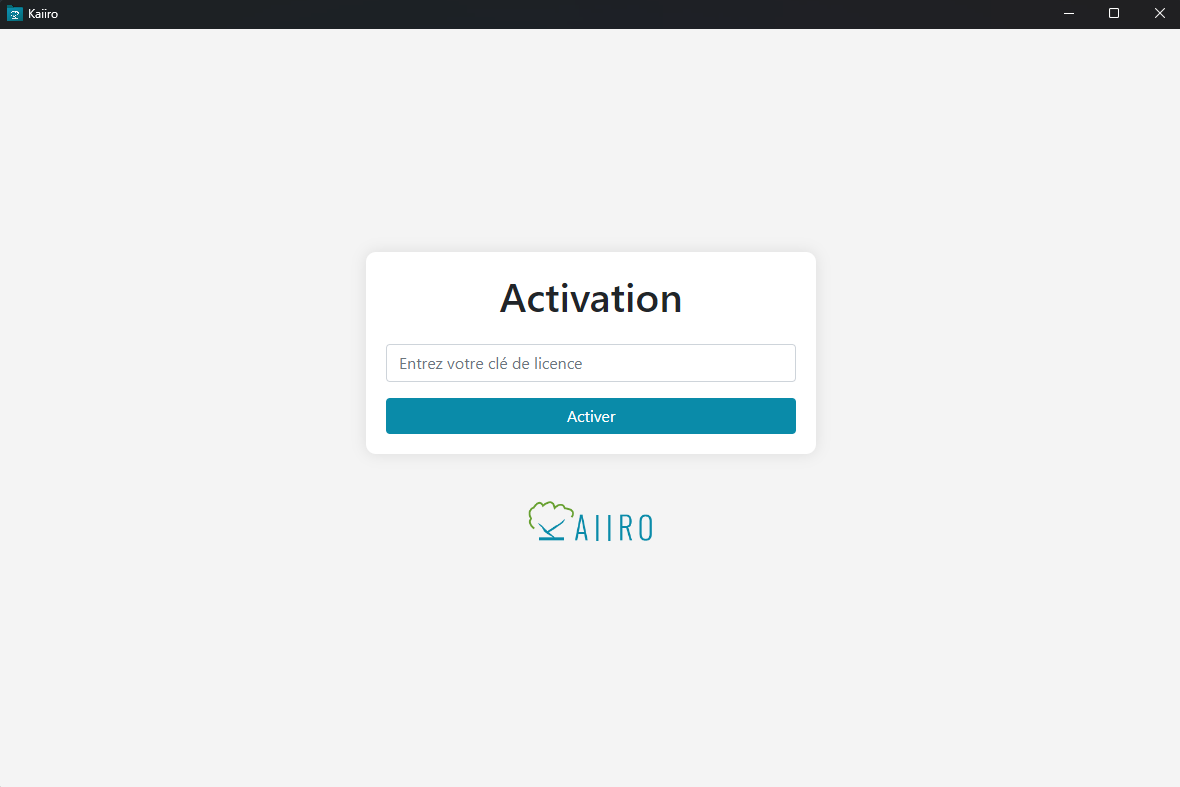
Activer sa licence Image : Interface d'activation de licence
2 Paramètres

2.1 Désactiver sa licence

Vidéo : Désactivation de licence
Important : Une licence ne peut être activée que sur un seul ordinateur à la fois. Vous devez impérativement désactiver votre licence avant de pouvoir l'activer sur un autre ordinateur, notamment dans le cadre d'un changement de PC.

Pour désactiver votre licence :

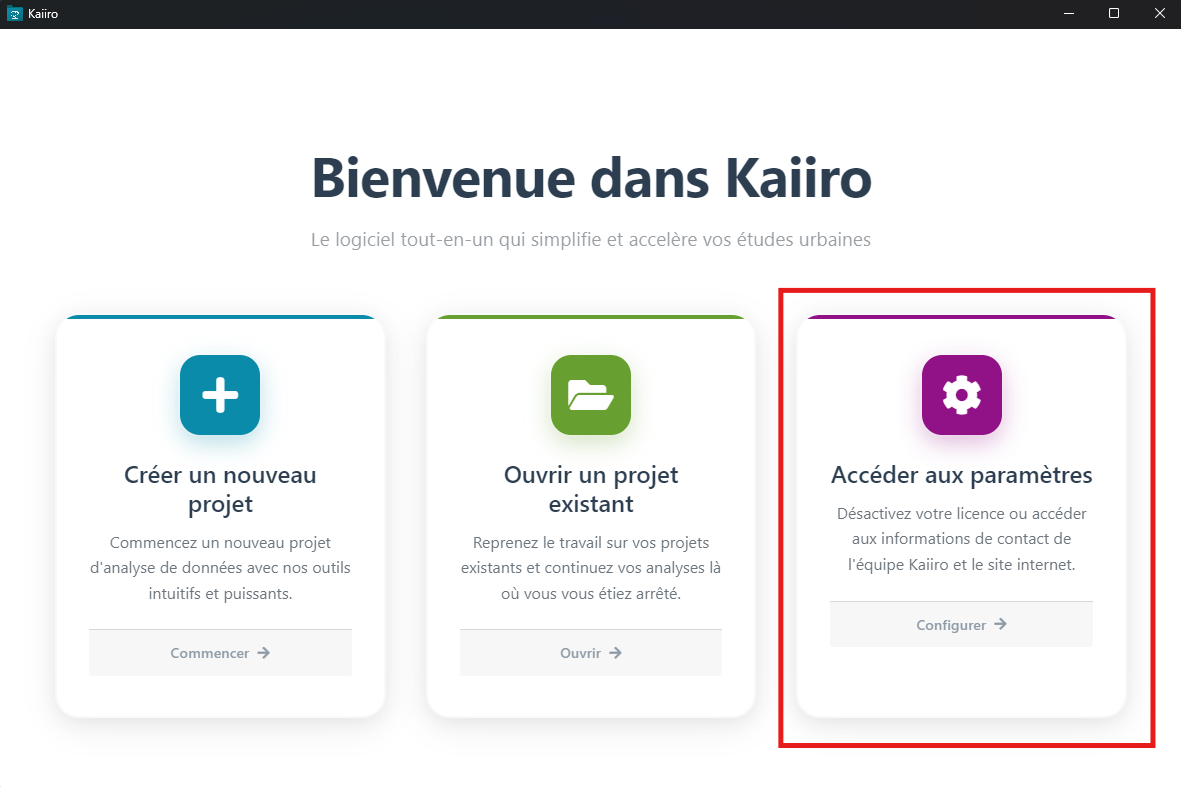
  1. Rendez-vous sur le menu principal de Kaiiro
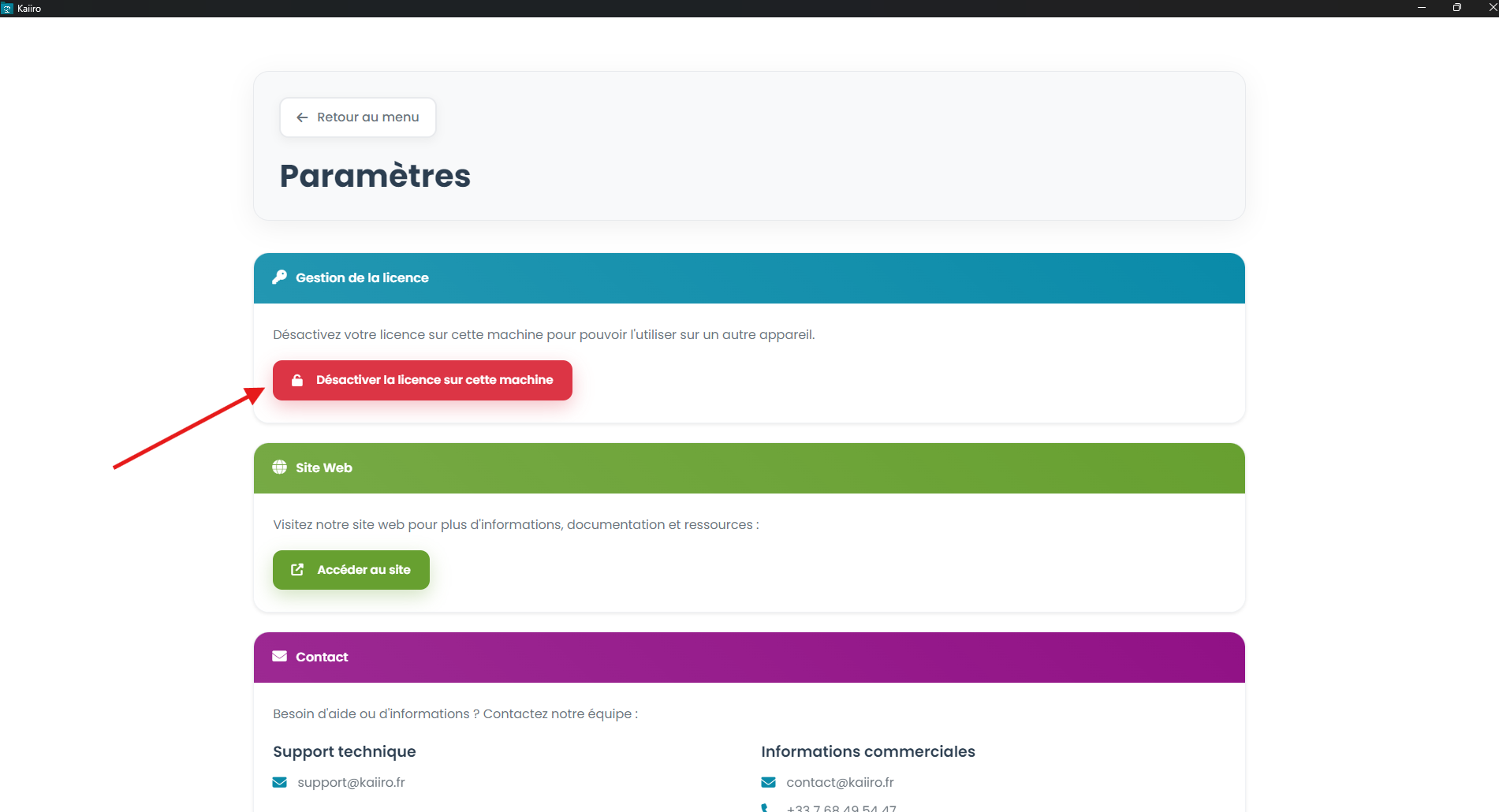
  2. Cliquez sur "Accéder aux paramètres"
Accédez aux paramètres Image : Accès aux paramètres
  1. Cliquez sur "Désactiver la licence sur cette machine"
  2. Confirmez votre choix
Désactivez la licence Image : Bouton de désactivation de licence
3 Créer & Ouvrir un projet

3.1 Créer un projet

Pour créer un nouveau projet depuis zéro :

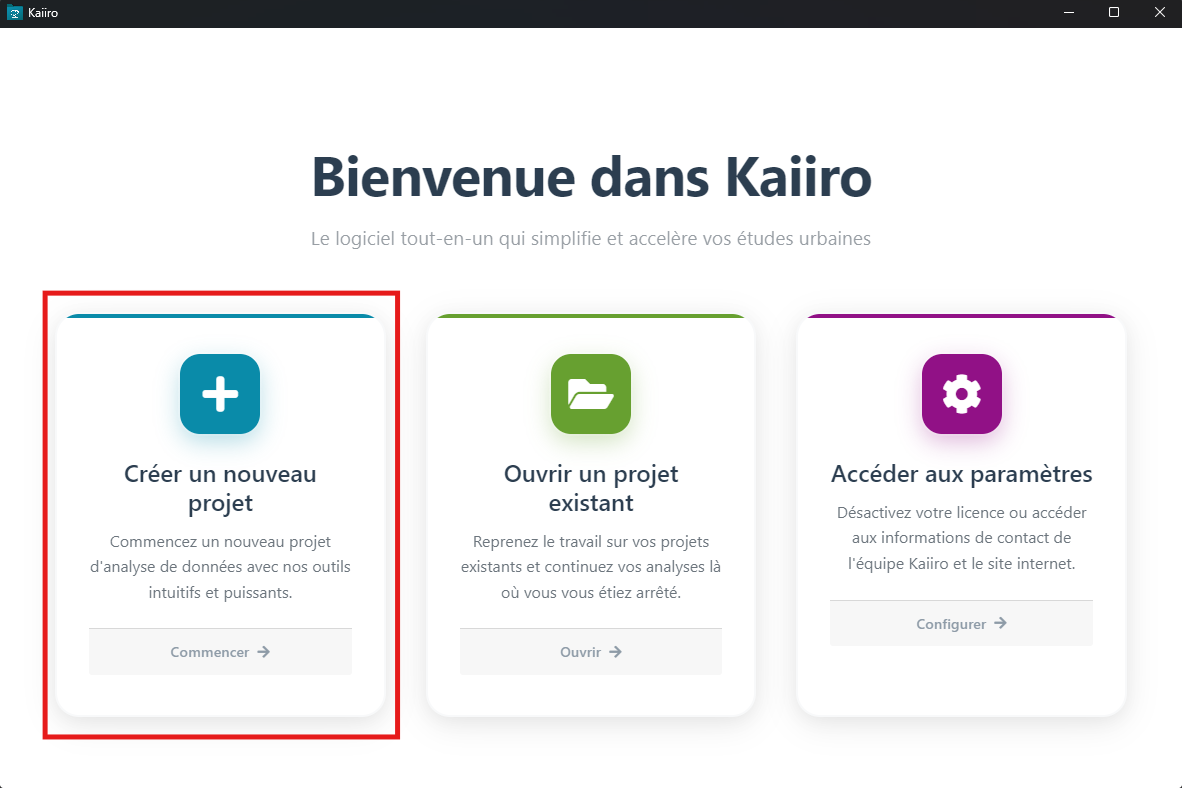
  1. Depuis l'interface du menu principal, cliquez sur "Créer un nouveau projet"
Créez un nouveau projet Image : Créer un nouveau projet
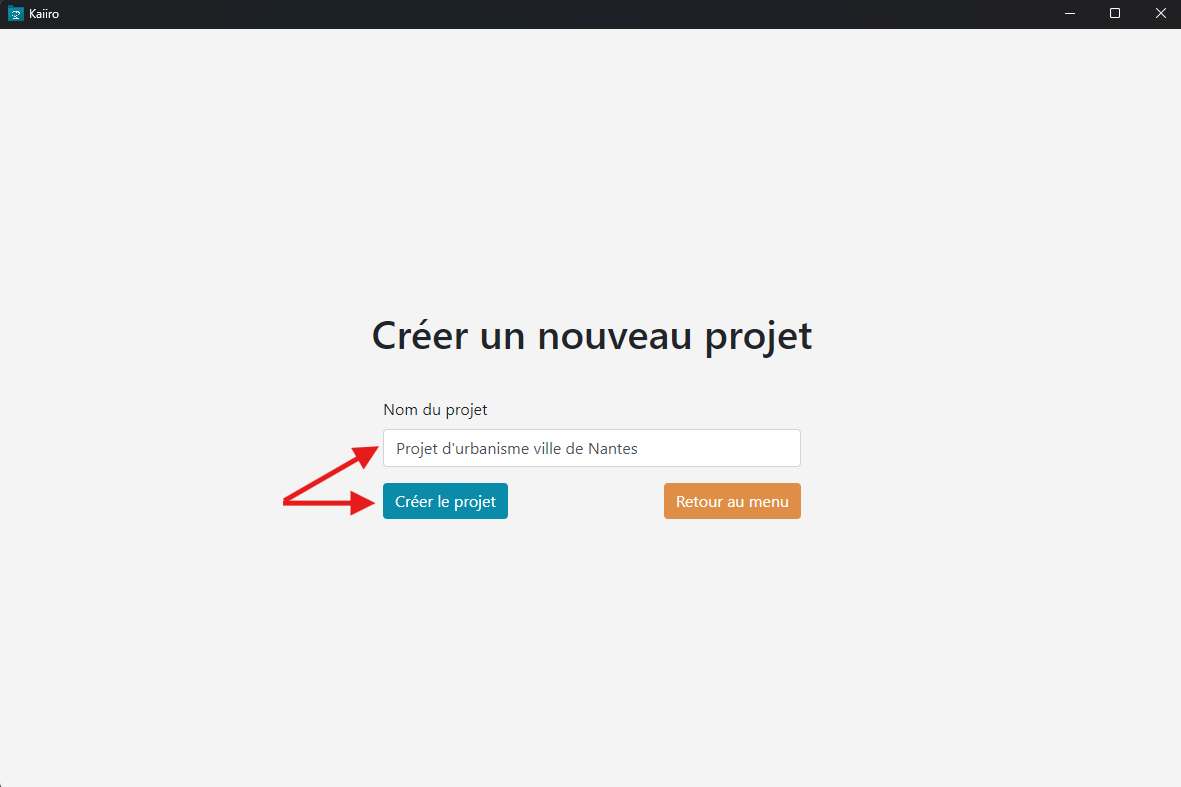
  1. Entrez le nom de votre projet dans le champ prévu (vous pouvez choisir le nom que vous souhaitez)
Entrez le nom de votre projet Image : Fenêtre de saisie du nom du projet
  1. Validez pour accéder à l'interface du projet

Vous pouvez maintenant commencer à structurer votre projet. Pour en savoir plus, consultez la section 5. Créer la structure de son projet.

3.2 Ouvrir un projet

Pour ouvrir un projet existant enregistré sur votre ordinateur :

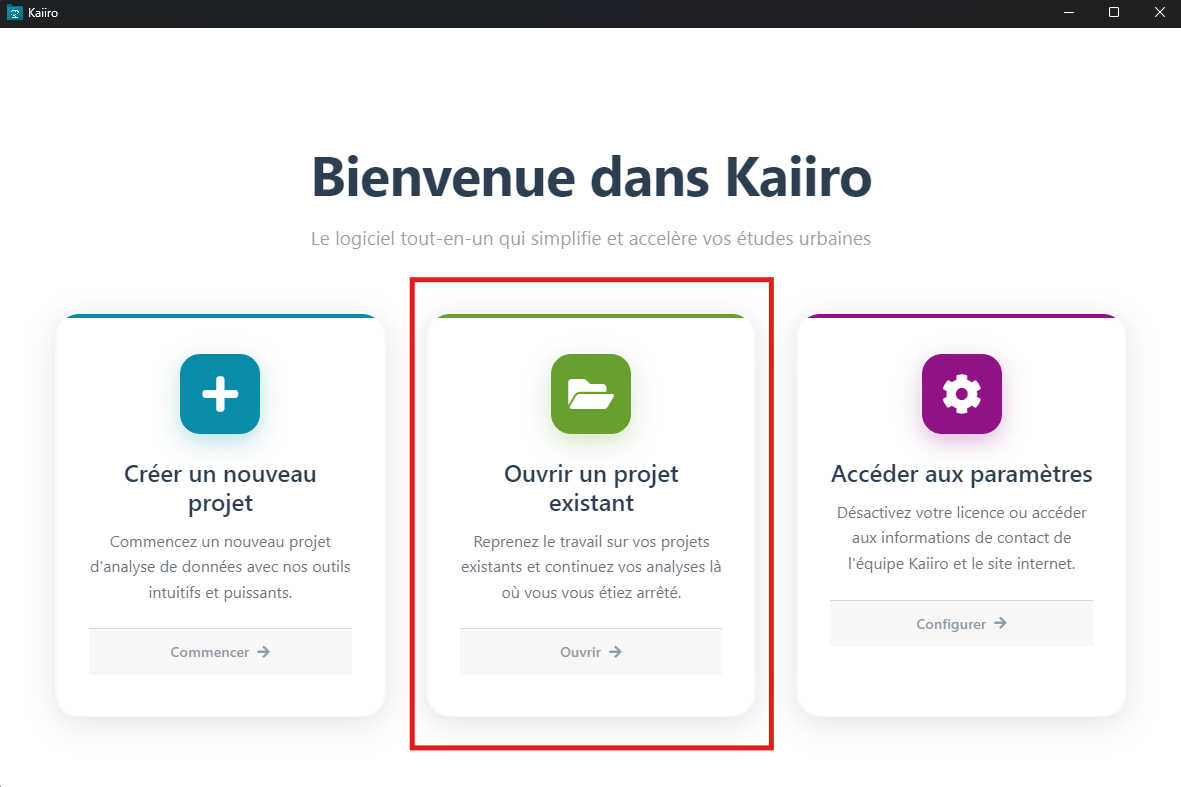
  1. Depuis l'interface du menu principal, cliquez sur "Ouvrir un projet existant"
  2. Un explorateur de fichiers s'ouvre, vous permettant de naviguer dans vos dossiers
  3. Sélectionnez le fichier projet souhaité (extension .ka)
  4. Attendez que le projet s'ouvre
Ouvrir un projet Image : Ouvrir un projet existant

4 Barre supérieure

4.1 Signaler

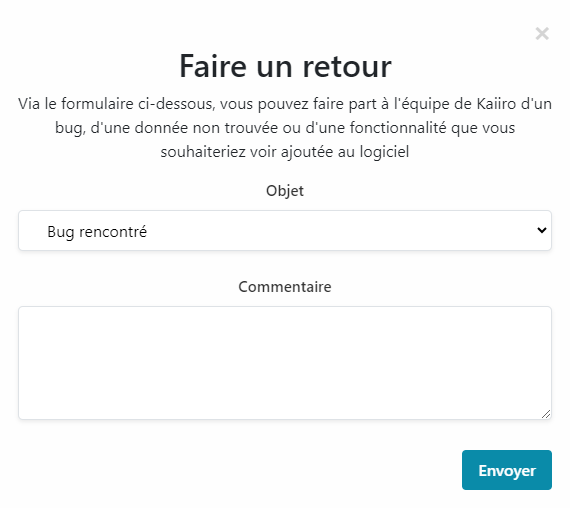
Le bouton "Signaler" vous permet de faire un retour directement à l'équipe technique de Kaiiro.

Vous pouvez l'utiliser pour :

  • Signaler un bug rencontré
  • Indiquer une donnée non trouvée
  • Proposer une nouvelle fonctionnalité
  • Envoyer tout autre commentaire

L'équipe répond à tous les signalements dans les plus brefs délais.

Utilisation :

  1. Choisissez l'objet de votre signalement
  2. Rédigez votre commentaire
  3. Envoyez le message
Faire un retour Image : Interface de signalement

4.2 Gestion des ensembles

Vidéo : Gestion des ensembles

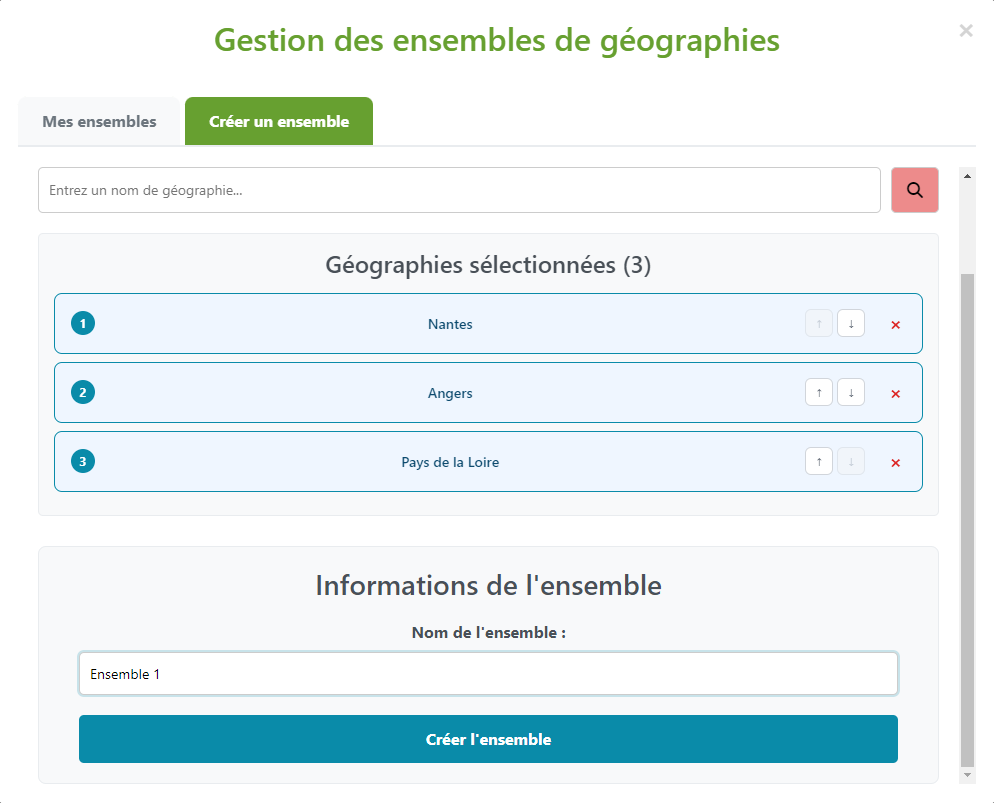
Sur Kaiiro, vous pouvez créer des ensembles de géographies. Un ensemble correspond à un regroupement de plusieurs géographies/territoires (par exemple : Nantes, Angers, Maine-et-Loire, Pays de la Loire, etc.).

Ces ensembles vous permettent de charger toutes vos géographies en un seul clic lors de la récupération de données sur votre territoire d'étude. Vous pouvez créer autant d'ensembles que vous le souhaitez pour votre projet.

Créer un ensemble

  1. Cliquez sur "Périmètre" puis "Gestion des ensembles"
  2. Cliquez sur l'onglet "Créer un ensemble"
  3. Ajoutez les géographies une par une :
    • Choisissez le type de géographie (commune, département, bassin de vie, etc.)
    • Entrez le nom de la géographie souhaitée dans la barre de recherche (exemple : Nantes)
    • Cliquez sur le bouton à droite de la barre de recherche
    • Sélectionnez la géographie souhaitée parmi les propositions du logiciel
  4. Répétez l'opération pour ajouter toutes les géographies de votre territoire d'étude
  5. Donnez un nom à votre ensemble
  6. Cliquez sur "Créer l'ensemble"
Créer un ensemble Image : Interface de création d'ensemble

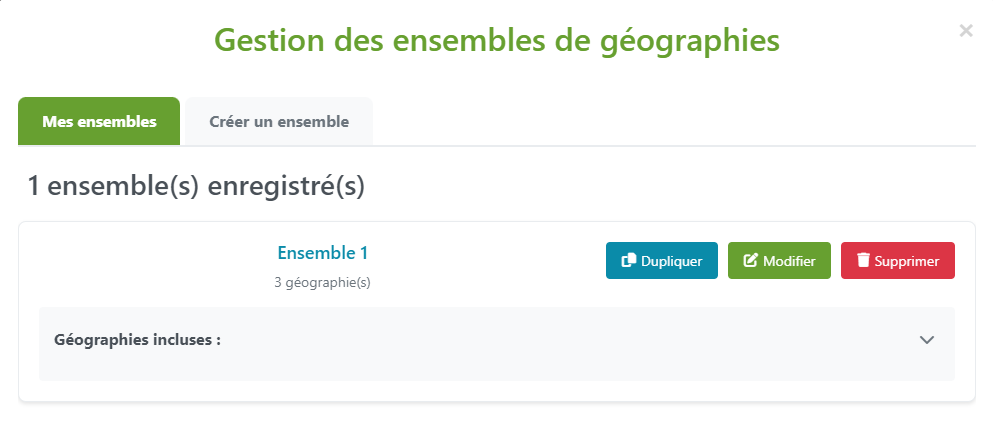
Un message de confirmation "Ensemble créé avec succès" s'affiche. Votre ensemble apparaît maintenant dans l'onglet "Mes ensembles".

Gérer vos ensembles

Dans l'onglet "Mes ensembles", vous pouvez :

  • Consulter les géographies incluses dans chaque ensemble
  • Dupliquer un ensemble
  • Modifier un ensemble existant
  • Supprimer un ensemble
Mes ensembles Image : Onglet "Mes ensembles"

4.3 Zone de chalandise

Vidéo : Zone de chalandise

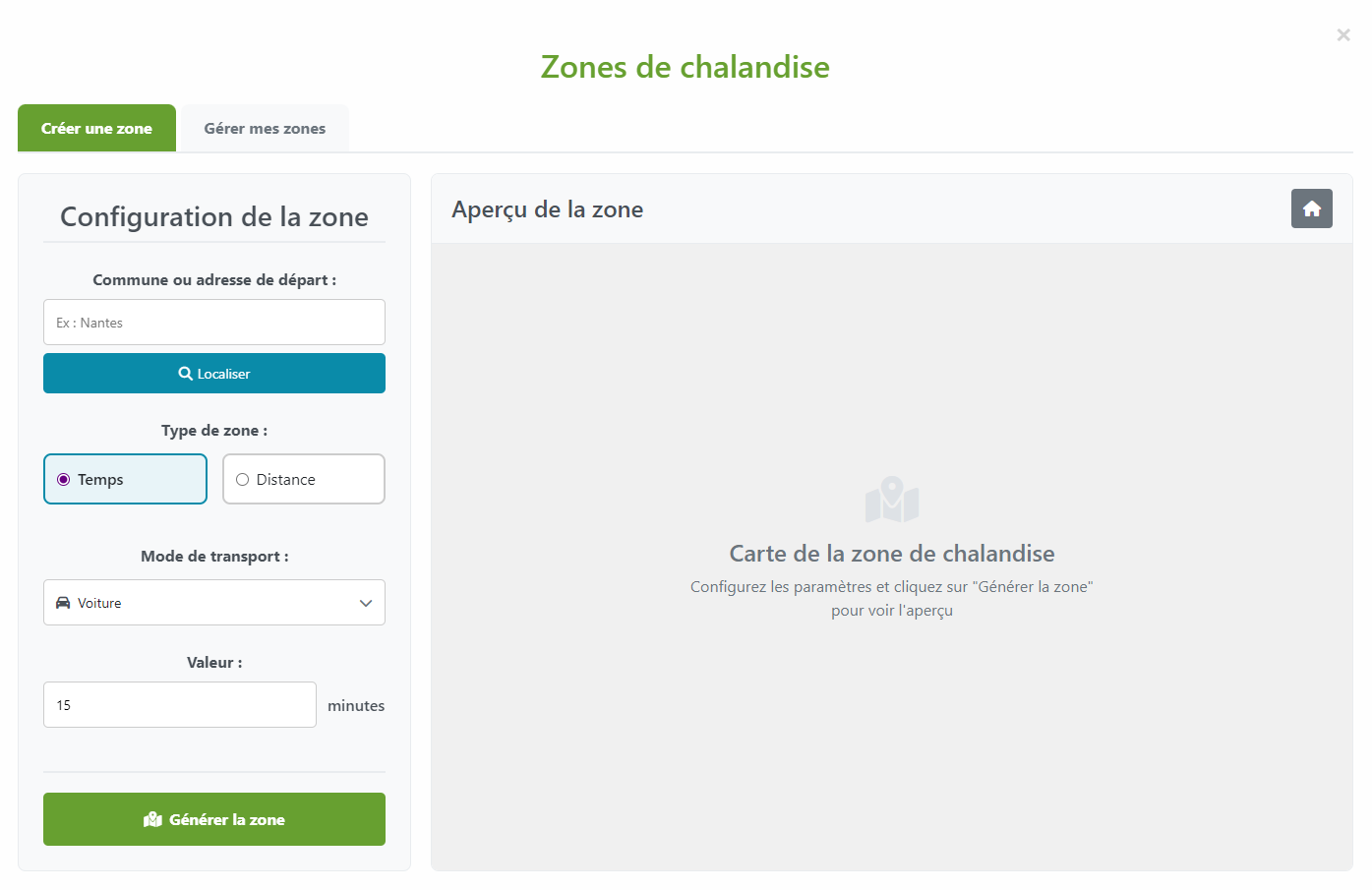
Kaiiro propose une fonctionnalité de zones de chalandise permettant de définir des isochrones et isodistances et d'en récupérer des informations.

Accéder à l'interface

  1. Cliquez sur "Périmètre" puis "Zone de chalandise"
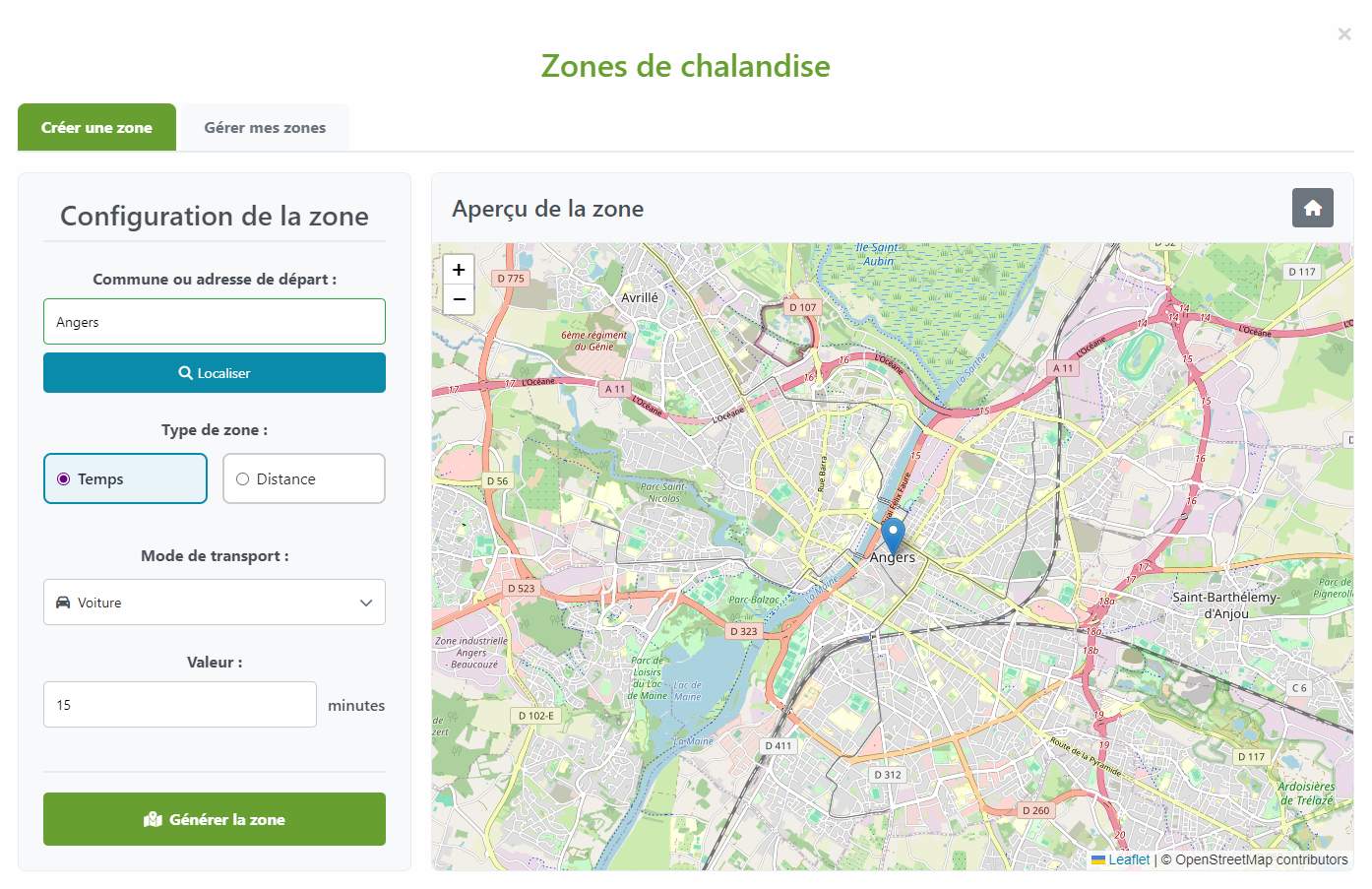
Zone de chalandise Image : Interface de zone de chalandise

Créer une zone de chalandise

  1. Entrez la commune ou l'adresse qui vous intéresse
  2. Cliquez sur "Localiser"
Saisir l'adresse Image : Saisie de l'adresse
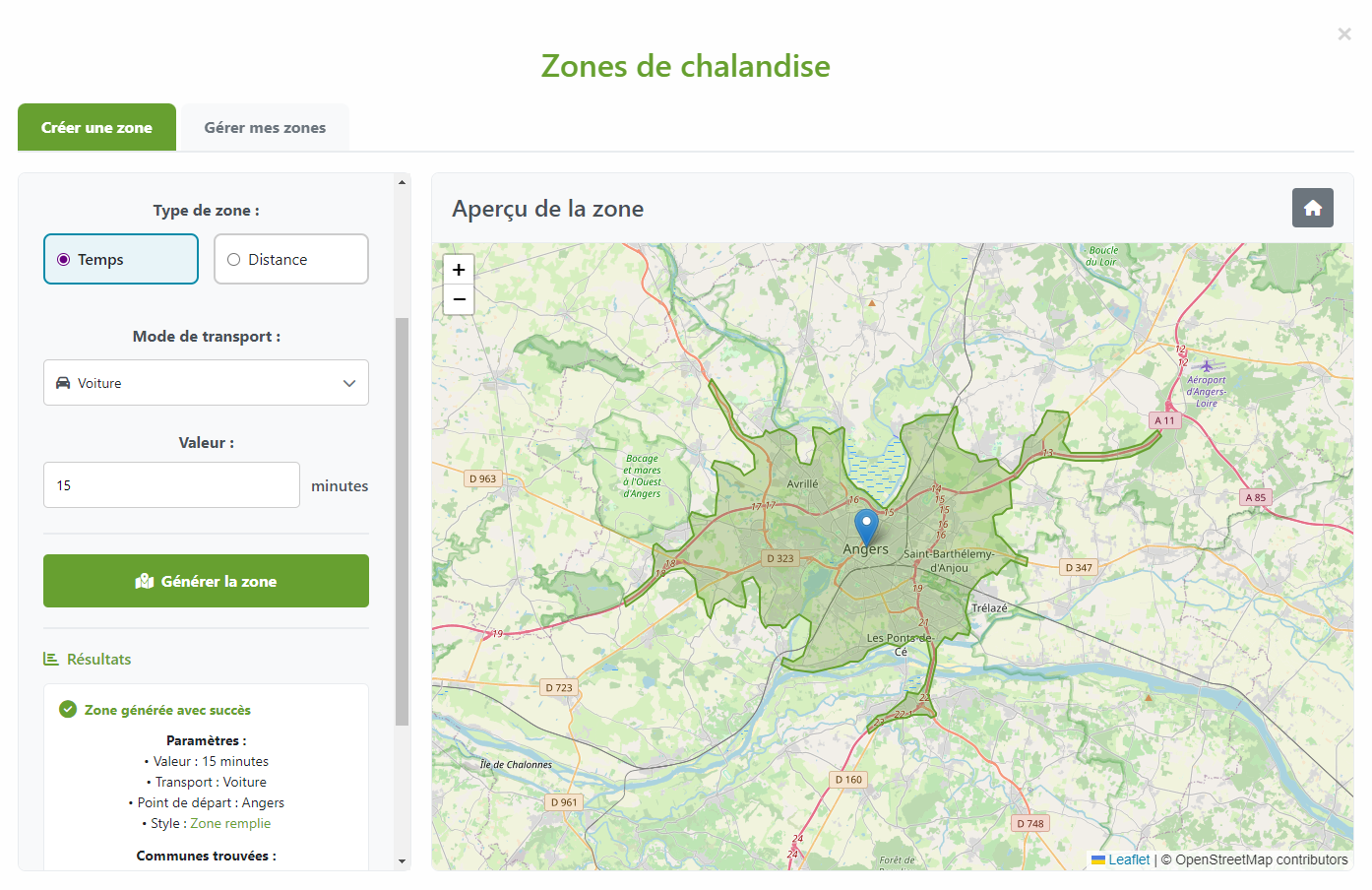
  1. Choisissez vos paramètres :
    • Type de zone (isochrone ou isodistance)
    • Mode de transport
    • Valeur (temps ou distance)
  2. Cliquez sur "Générer la zone"

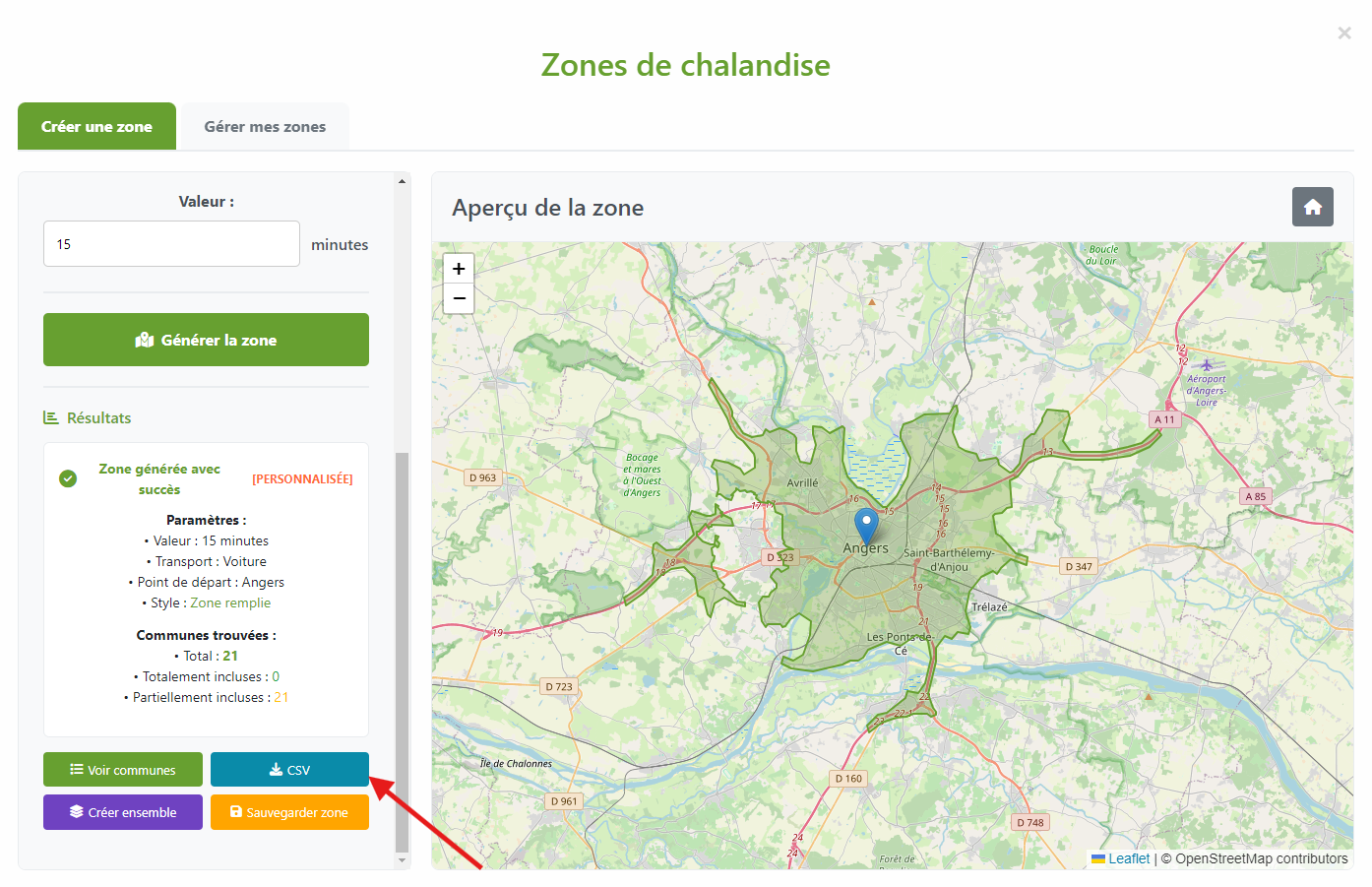
Votre zone de chalandise apparaît dessinée sur la carte, et des résultats s'affichent dans l'interface de configuration à gauche.

Zone de chalandise générée Image : Zone de chalandise générée

Exploiter les résultats

Consulter les communes :

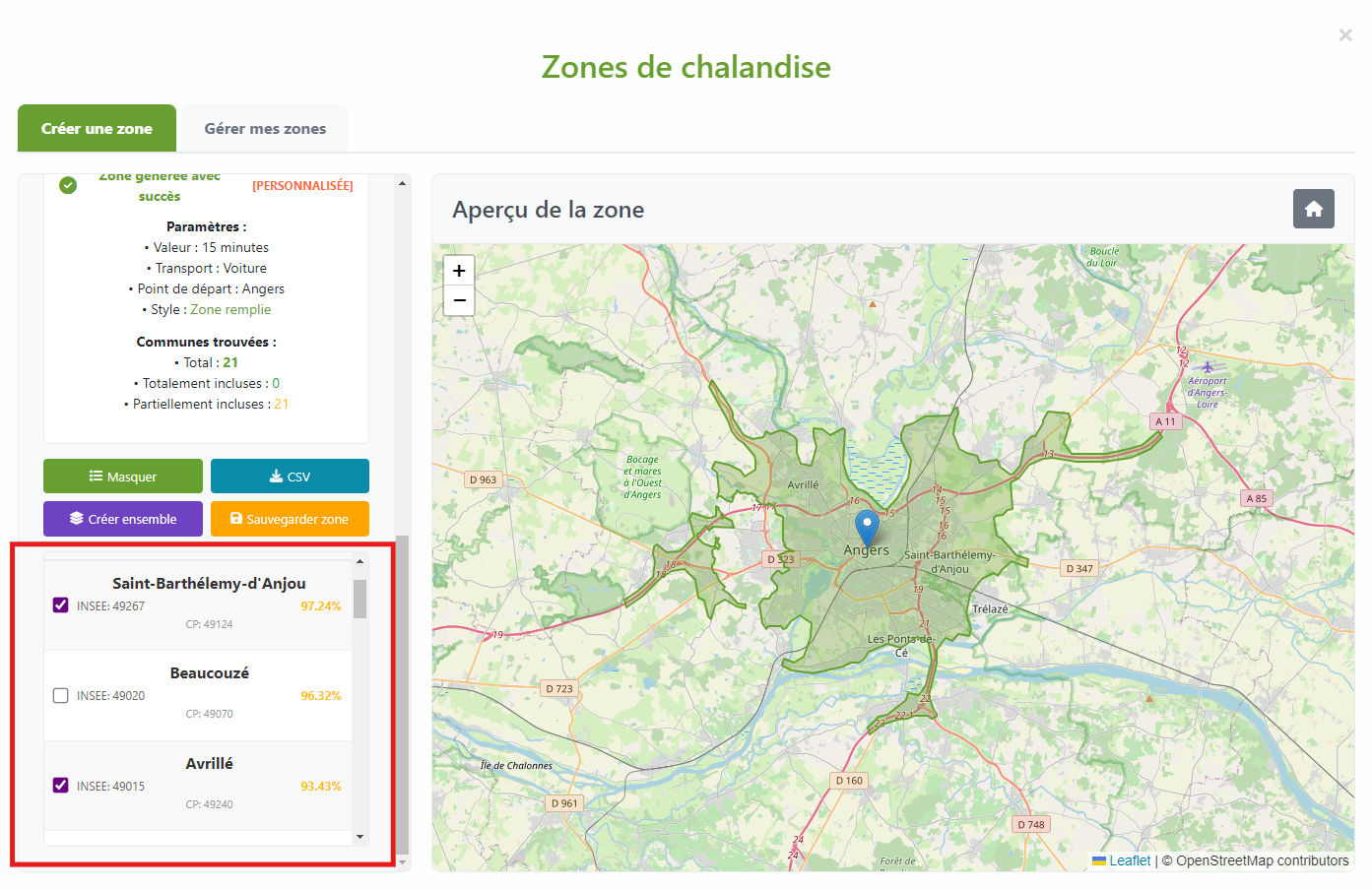
  • Cliquez sur "Voir communes" pour afficher les communes comprises (entièrement ou partiellement) dans la zone
  • Sélectionnez les communes que vous souhaitez conserver
  • Visualisez le pourcentage du territoire compris
Liste des communes incluses Image : Liste des communes incluses

Créer un ensemble :

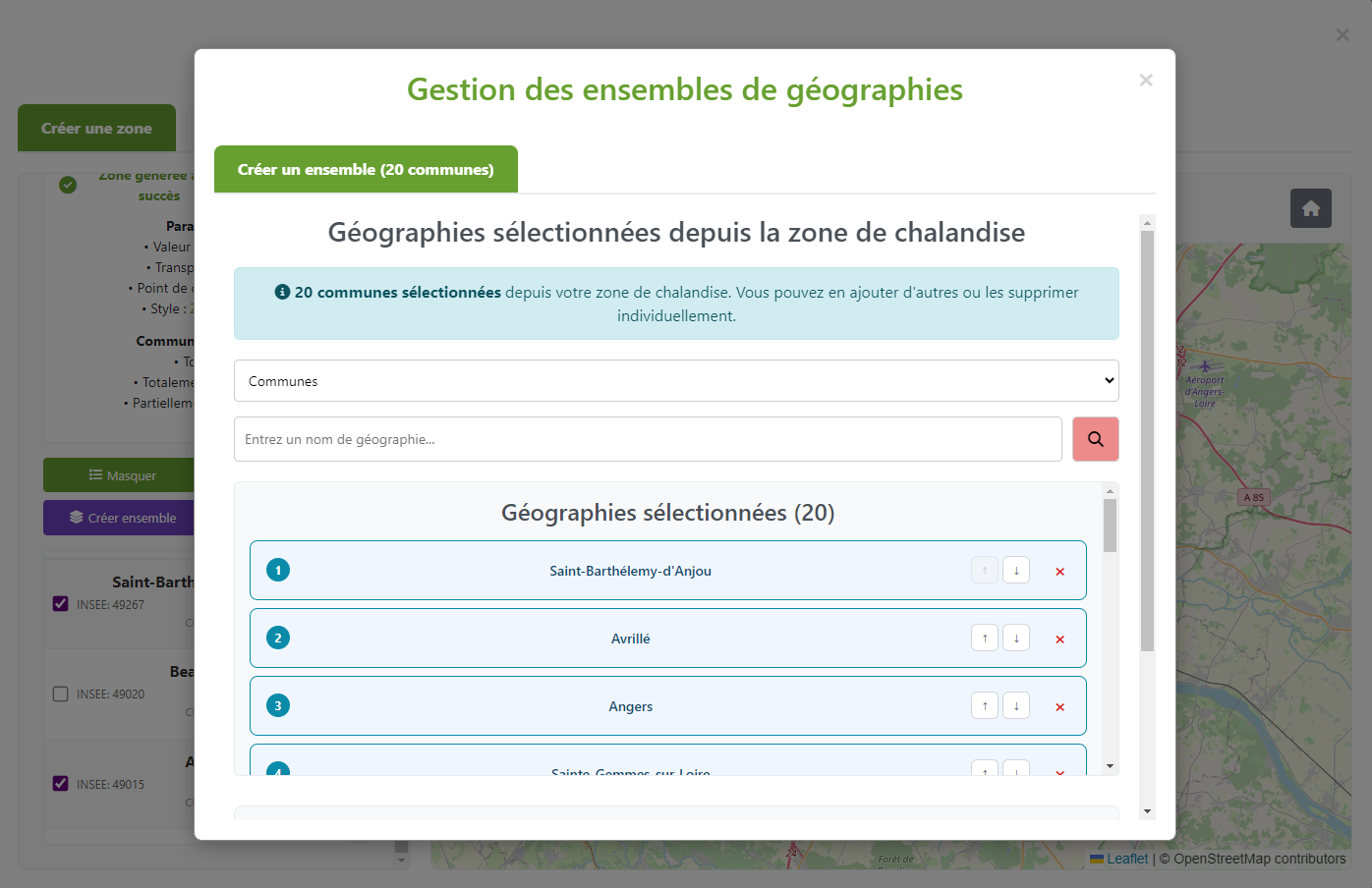
Cliquez sur "Créer ensemble" pour créer automatiquement un ensemble de géographies correspondant aux communes sélectionnées.

Créer un ensemble Image : Bouton "Créer ensemble"

Exporter en CSV :

Cliquez sur "CSV" pour récupérer les informations de la zone au format CSV.

Exporter en CSV Image : Export CSV

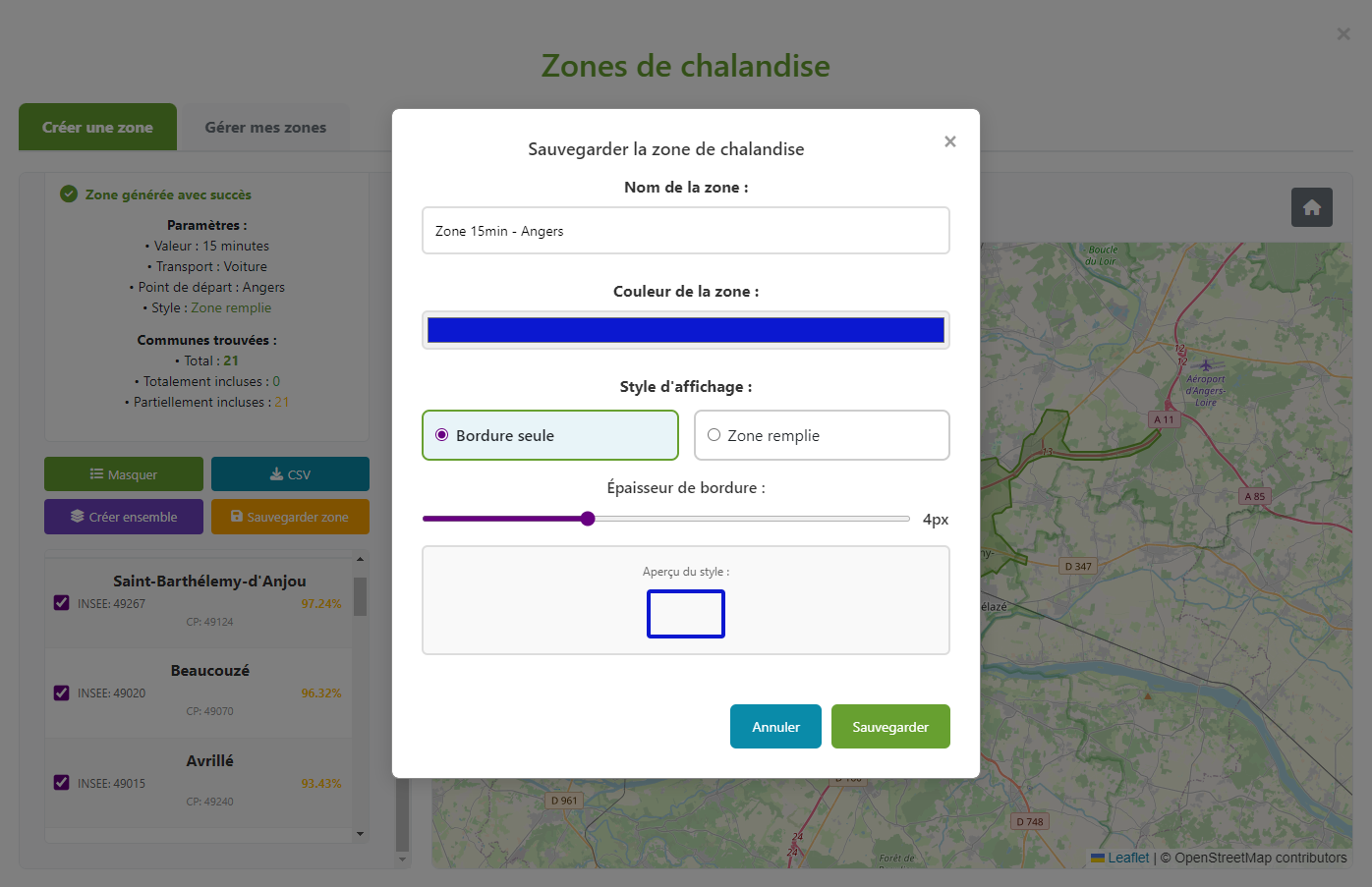
Sauvegarder la zone cartographique

Vous pouvez sauvegarder la zone cartographique pour la réutiliser plus tard dans votre projet et personnaliser son style :

  1. Cliquez sur "Sauvegarder zone"
  2. Choisissez un nom de carte
  3. Personnalisez le style :
    • Couleur de la zone
    • Style d'affichage (bordure seulement ou zone remplie)
    • Épaisseur de bordure
  4. Cliquez sur "Sauvegarder"

Un message confirme : "Zone de chalandise sauvegardée avec succès. Vous pouvez la retrouver dans le menu des cartes, catégorie Autres".

Sauvegarder la zone Image : Interface de sauvegarde de zone

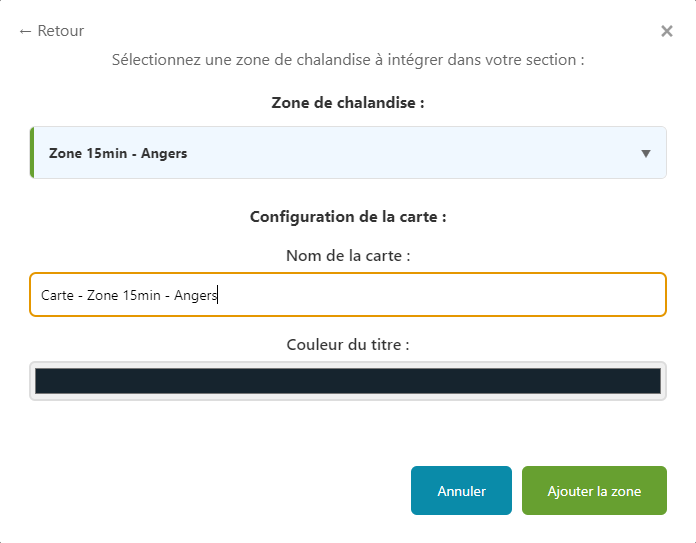
Ajouter la zone à votre projet

Pour ajouter une zone de chalandise à votre projet :

  1. Rendez-vous dans les données cartographiques de la section où vous souhaitez l'ajouter
  2. Sélectionnez la catégorie "Autres"
  3. Choisissez "Zone de chalandise"
  4. Cliquez sur la zone qui vous intéresse
  5. Entrez un nom pour la donnée
  6. Cliquez sur "Ajouter la zone"
Ajouter la zone au projet Image : Ajout de zone de chalandise au projet

4.4 Générer un rapport

Vidéo : Génération de rapport

Accéder à l'interface de génération

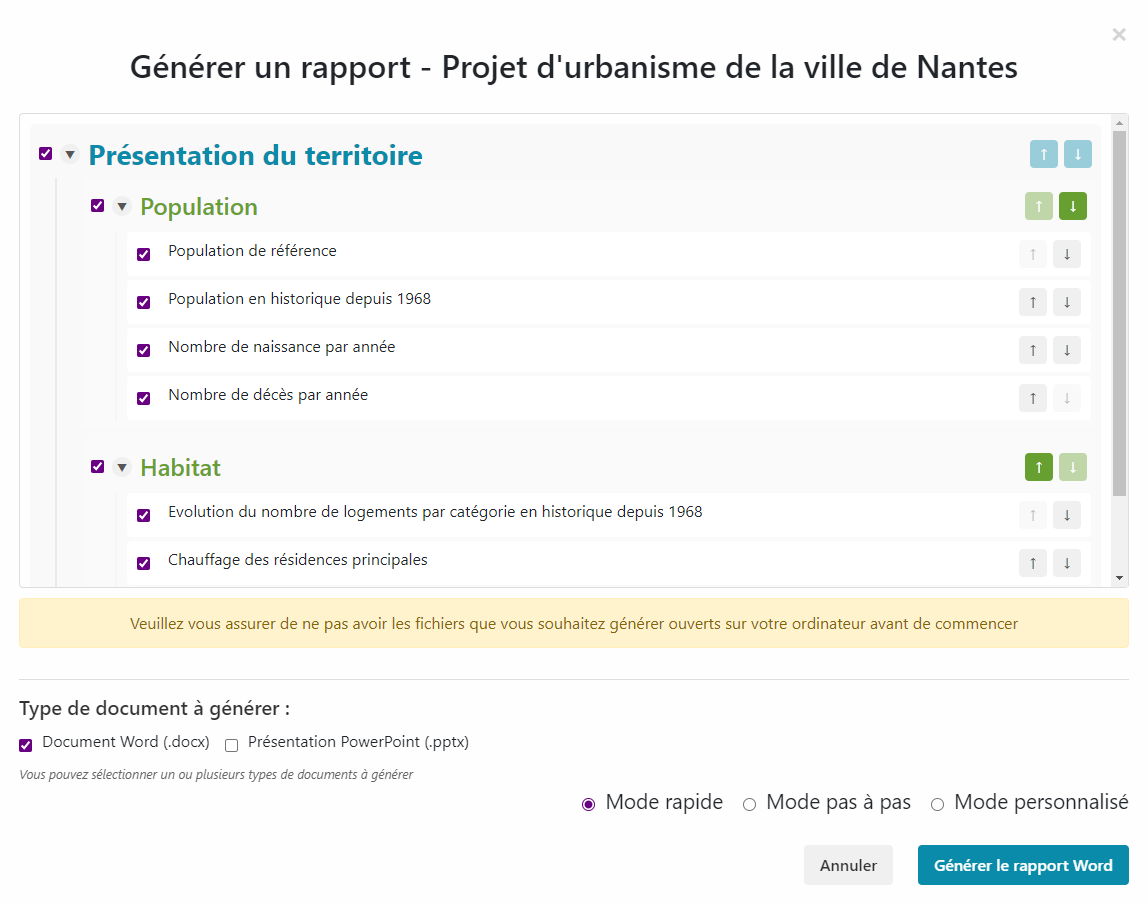
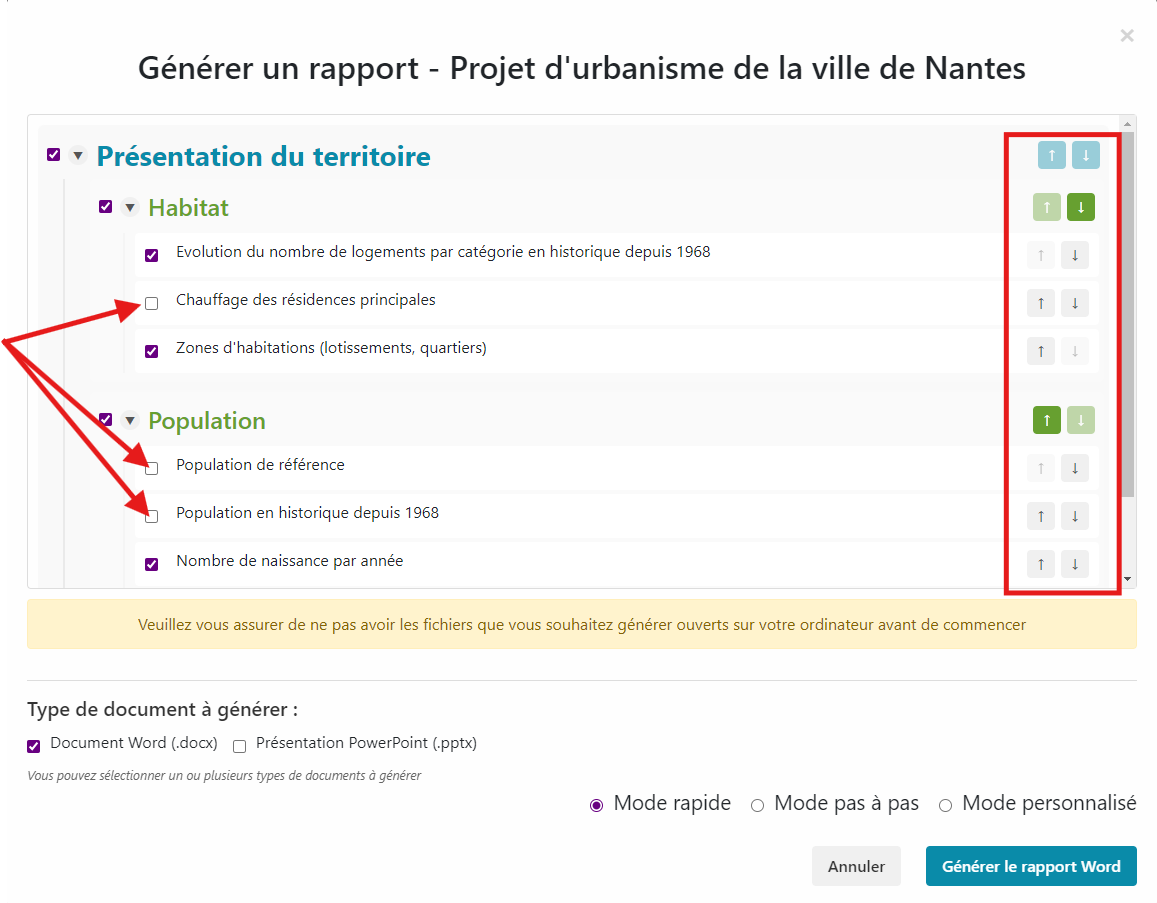
Cliquez sur "Générer" dans la barre supérieure. Une interface reprenant toute la structure actuelle de votre projet s'affiche.

Génération d'un rapport Image : Interface de génération de rapport

Configurer votre génération

Vous pouvez façonner votre génération selon vos besoins :

  • Sélectionnez les éléments que vous souhaitez inclure (onglets, sections, conteneurs)
  • Décochez les éléments qui ne vous intéressent pas
  • Modifiez l'ordre de génération grâce aux flèches
Configurer les éléments à générer Image : Configuration des éléments à générer

Choisir le format et le mode de génération

Format de document :

  • Word (.docx)
  • PowerPoint (.pptx)
  • Les deux formats

Mode de génération :

Mode Rapide : Récupère tous les éléments et les intègre au document très rapidement sans interruption.

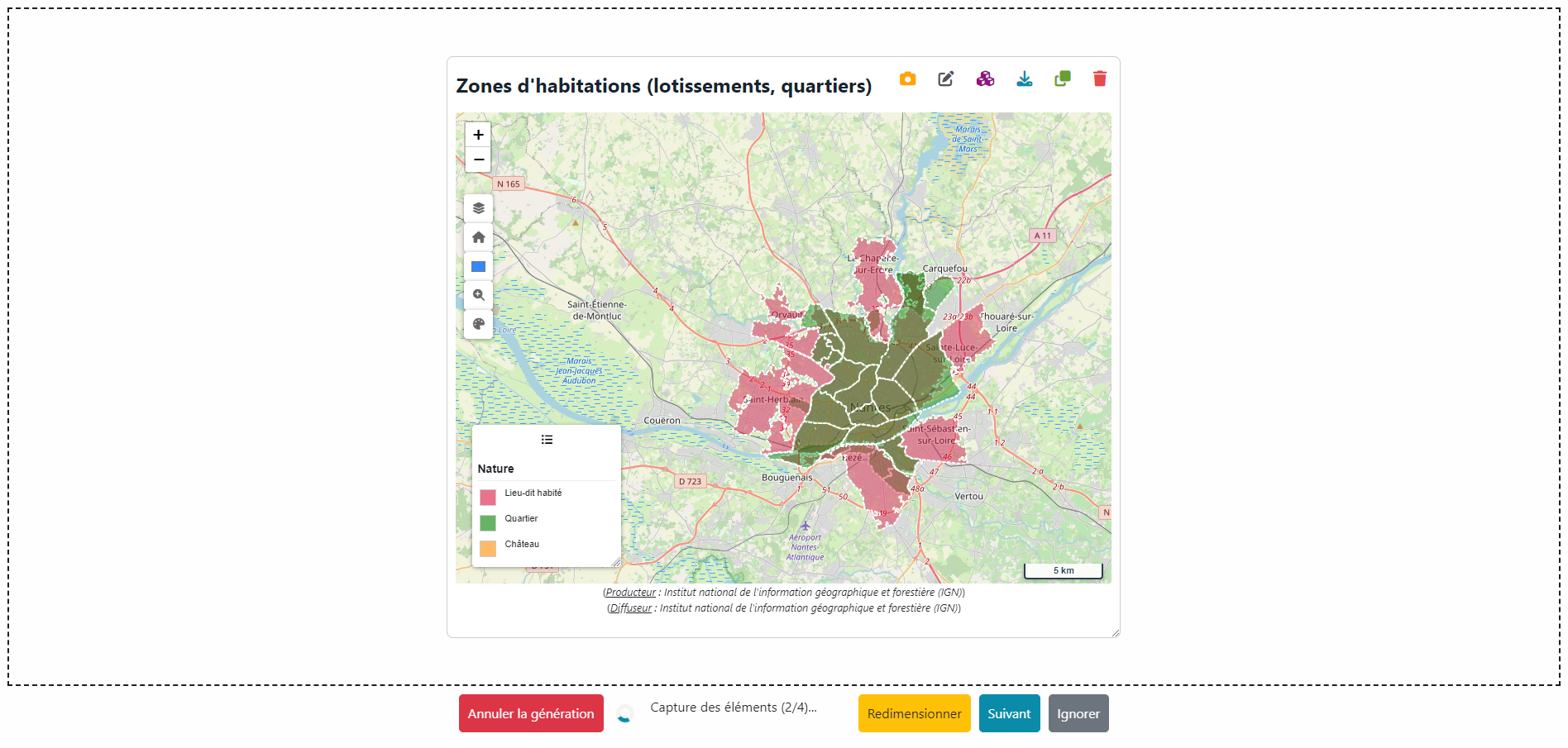
Mode Pas à pas : S'arrête sur chaque élément pour vous laisser le temps de l'afficher comme vous le souhaitez (redimensionnement, interaction avec les cartes, affichage de légende).

Mode Personnalisé : Vous permet de choisir sur quels types de conteneurs vous souhaitez vous arrêter et de passer rapidement sur les autres. Des paramètres de personnalisation supplémentaires sont proposés.

Astuce : En mode personnalisé, vous pouvez ne sélectionner aucun type de conteneur (équivalent mode rapide) ou sélectionner tous les types (équivalent mode pas à pas).

Lancer la génération

  1. Une fois votre configuration prête, cliquez sur "Générer le rapport"
  2. Le système génère le document selon vos choix :
    • Respecte l'ordre de génération
    • Ignore les éléments non sélectionnés
    • S'arrête sur les types de conteneurs choisis selon le mode sélectionné

Lors des arrêts en mode Pas à pas ou Personnalisé, vous pouvez :

  • Redimensionner le conteneur
  • Interagir avec une carte
  • Afficher ou masquer la légende

L'objectif est d'obtenir le meilleur rendu final possible dans votre document.

Génération en cours Image : Génération en cours avec arrêt sur un conteneur

4.5 Mise à jour du projet

Accéder à l'interface de mise à jour

Cliquez sur "Projet" puis "Mise à jour du projet".

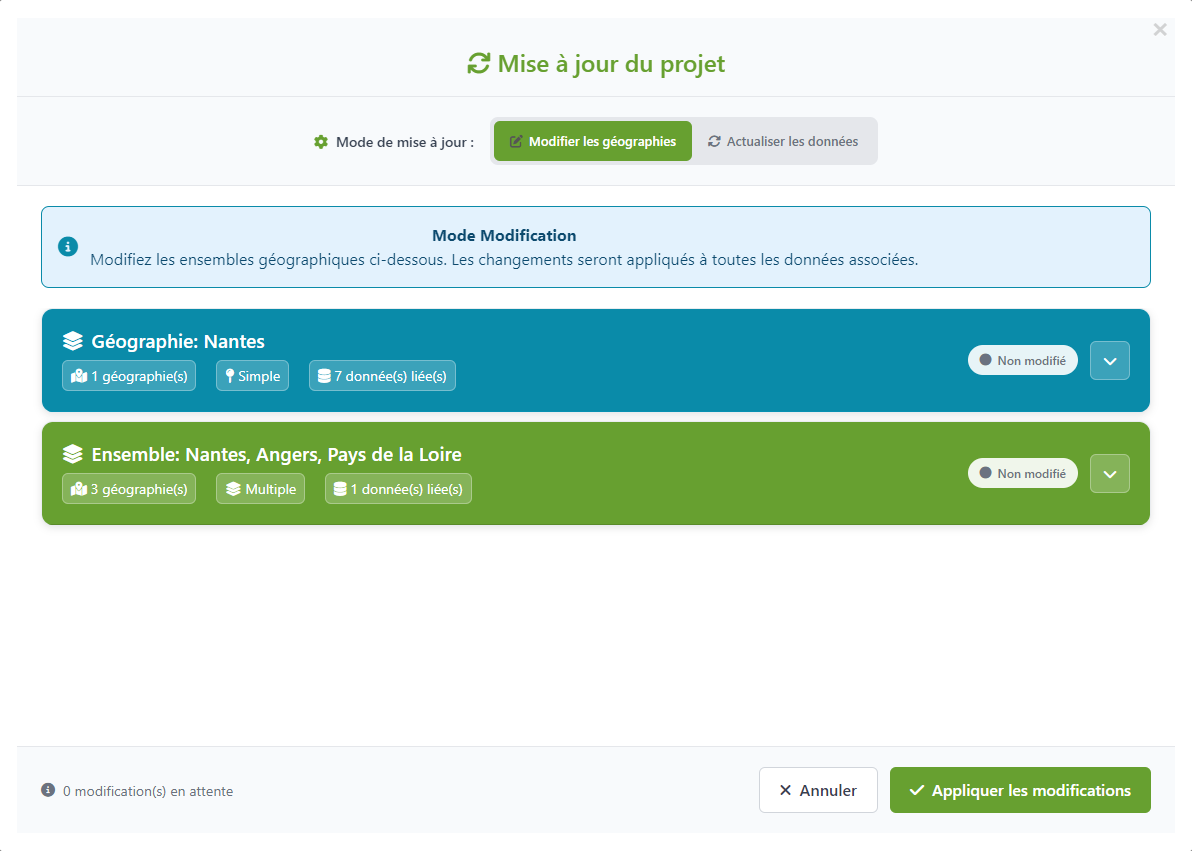
Vous disposez de deux modes de mise à jour :

Mode 1 : Modifier les géographies

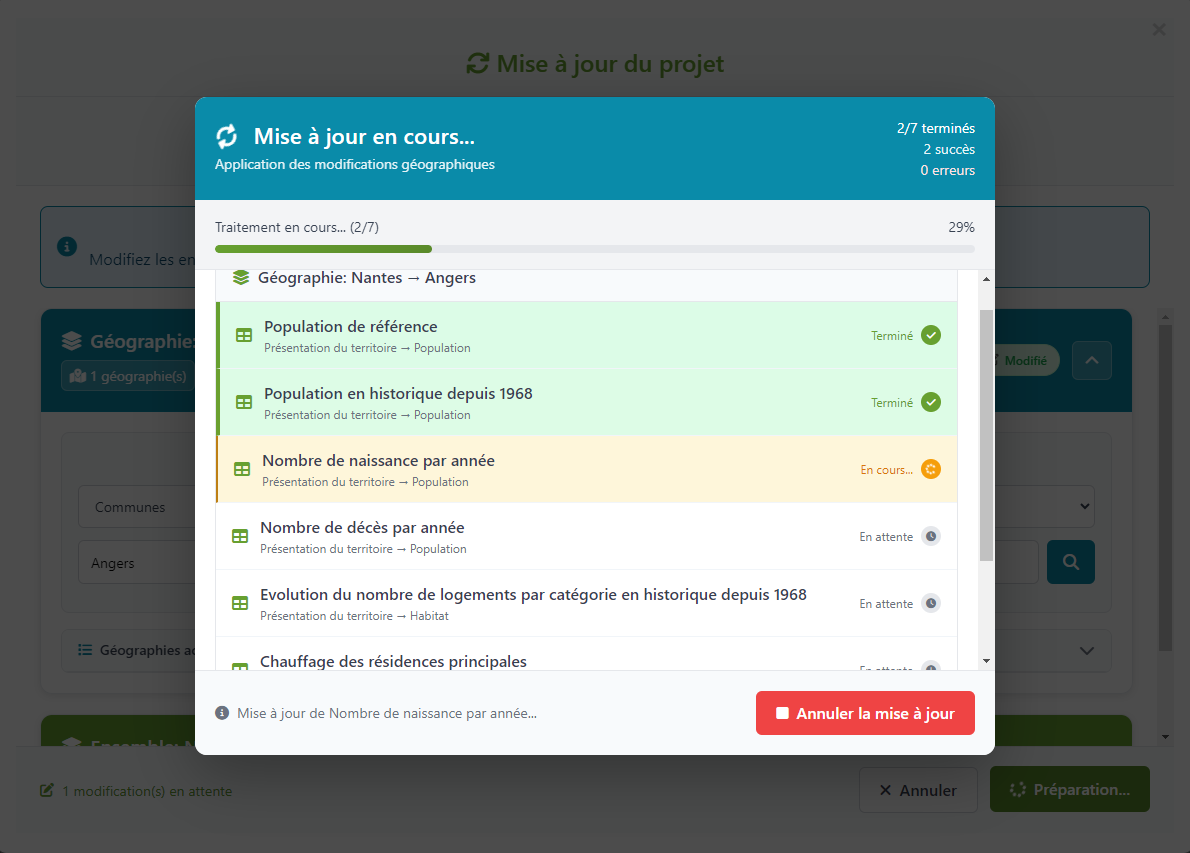
Ce mode permet de remplacer les géographies de votre projet pour que le logiciel mette à jour vos données sur un nouveau territoire.

Le système détecte automatiquement toutes les géographies différentes dans votre projet :

  • En bleu : les géographies simples (exemple : Nantes)
  • En vert : les géographies multiples (exemple : Nantes, Angers, Rennes)

Le système indique également à combien de données chaque géographie est liée.

Détection des géographies du projet Image : Détection des géographies du projet

Pour remplacer une géographie :

  1. Cliquez sur la flèche à droite de la géographie concernée
  2. Remplacez la géographie actuelle par une autre de même type (même échelle territoriale)
  3. Répétez l'opération pour toutes les géographies que vous souhaitez modifier
  4. Cliquez sur "Appliquer les modifications"

Le logiciel remplace alors toutes les données par les mêmes données sur le nouveau territoire mentionné.

Remplacement d'une géographie Image : Remplacement d'une géographie

Mode 2 : Actualiser les données

Ce mode met à jour toutes les données du projet avec les dernières versions disponibles.

Utilisation :

  1. Sélectionnez le mode "Actualiser les données"
  2. Cliquez sur "Appliquer les modifications"

Le logiciel met automatiquement à jour toutes les données de votre projet sans aucune autre manipulation nécessaire.

4.6 Autres options de gestion de projet

Dans l'onglet "Projet", vous trouverez d'autres options de gestion :

Charte graphique

Personnalisez la charte graphique de votre projet :

  • Choisissez vos couleurs personnalisées
  • Sélectionnez vos polices de caractères
  • Importez vos propres polices personnalisées

Votre projet s'adapte automatiquement en fonction des styles choisis, assurant une cohérence visuelle dans tous vos documents et rapports.

Autres options disponibles

  • Enregistrer sous : Enregistrez votre projet sous un nouveau nom
  • Ouvrir un autre projet : Ouvre un autre projet (remplace le projet actuel)
  • Fermer le projet : Ferme le projet actuel et revient au menu principal

5 Créer la structure de son projet

5.1 Onglets

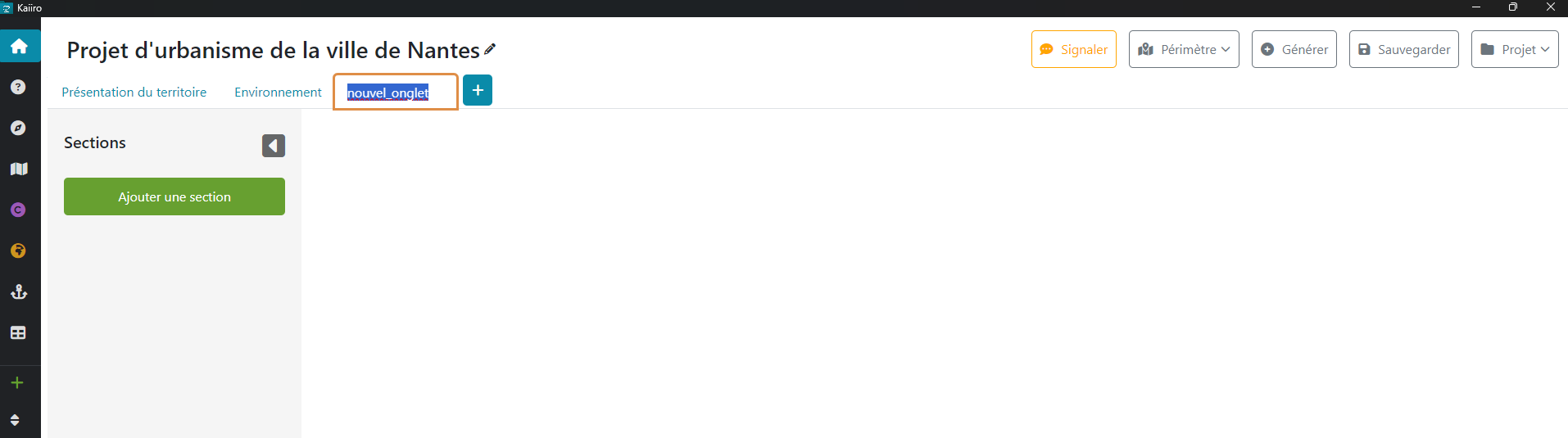
Structurez vos projets à l'aide d'onglets. Vous pouvez en créer autant que vous le souhaitez, ils apparaissent horizontalement en haut de votre projet.

Vous pouvez naviguer entre les différents onglets en cliquant dessus. Si vous passez la souris sur un onglet, vous avez la possibilité de le renommer ou de le supprimer.

Gestion des onglets Image : Gestion des onglets

5.2 Sections

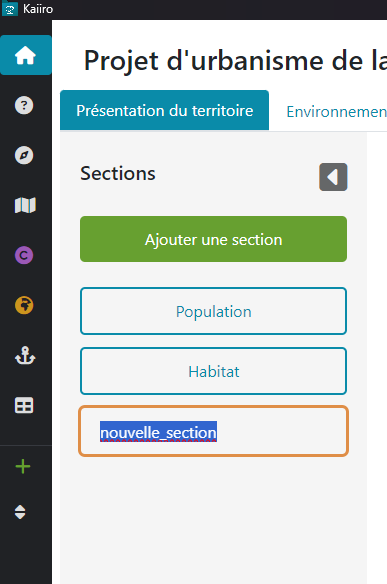
Dans chaque onglet, vous pouvez créer des sections. Pour ce faire, cliquez sur le bouton vert "Ajouter une section".

Une section est créée à deux endroits :

Dans le panneau gauche

C'est un panneau qui liste toutes les sections de l'onglet. Vous pouvez cliquer sur l'une d'entre elles pour y accéder directement.

Si vous passez la souris sur une section, vous avez la possibilité de :

  • La masquer
  • La renommer
  • La supprimer
Panneau des sections Image : Panneau gauche des sections

Au centre de l'interface

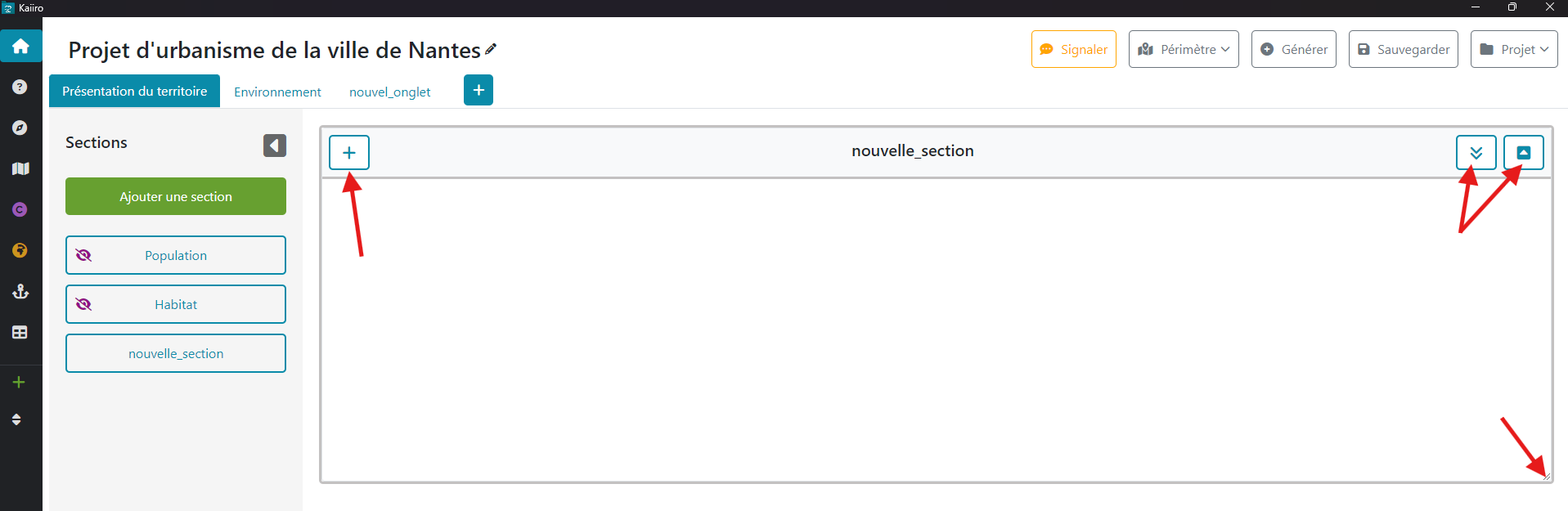
La section principale est créée au centre de l'interface et comprend deux parties :

Partie inférieure : L'espace de travail où vous ajoutez vos éléments

Partie supérieure : Comprend le nom de la section et 3 boutons :

  • Un bouton + à gauche permettant l'ajout des éléments
  • Un bouton tout à droite permettant de masquer la partie inférieure de la section et de conserver uniquement la partie supérieure visible
  • Un dernier bouton permettant d'augmenter la hauteur de la partie inférieure. Il est également possible de le faire grâce à la poignée située en bas à droite de la partie inférieure
Structure d'une section Image : Structure d'une section

5.3 Conteneurs

Chaque élément ajouté dans une section est un "Conteneur" (tableau de données, carte, note, etc.).

Un conteneur possède deux caractéristiques principales :

Redimensionnement

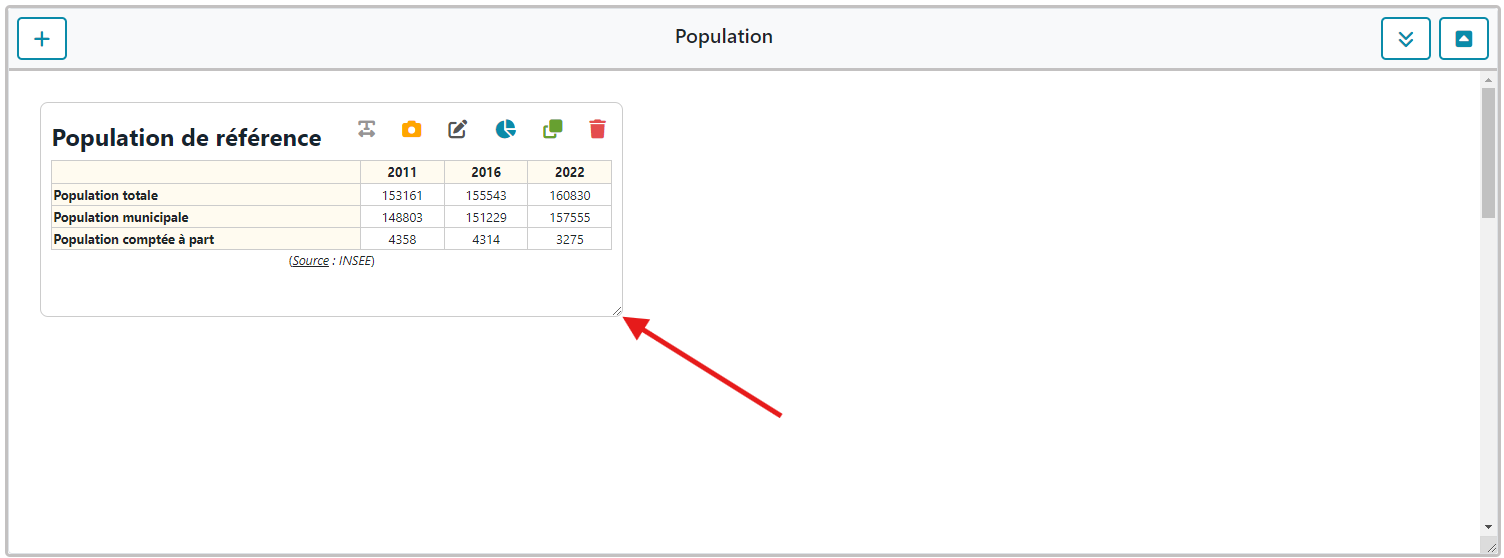
Il peut être redimensionné grâce à la poignée en bas à droite de celui-ci.

Poignée de redimensionnement Image : Poignée de redimensionnement

Déplacement

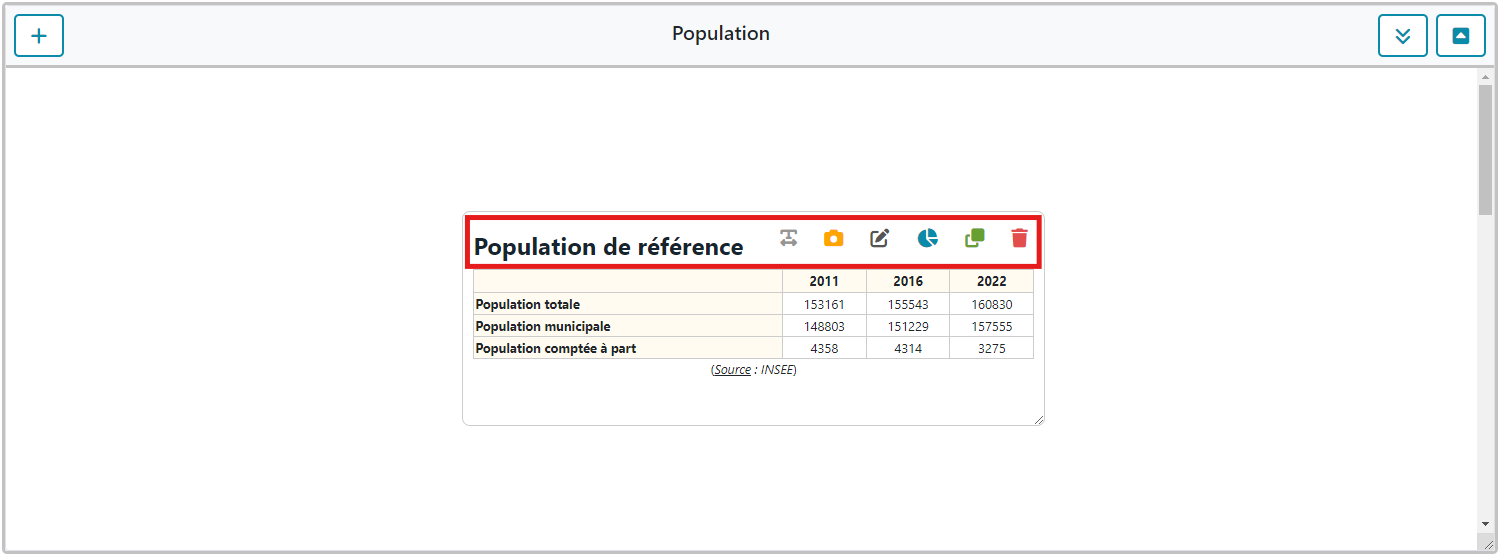
Il peut être déplacé n'importe où dans la section en maintenant le clic sur la zone supérieure du conteneur. Un double-clic sur cette zone redimensionne automatiquement le conteneur.

Zone de déplacement du conteneur Image : Zone de déplacement du conteneur

6 Données numériques

Vidéo : Récupérer une donnée numérique

6.1 Catégories et recherche

Pour récupérer une donnée numérique :

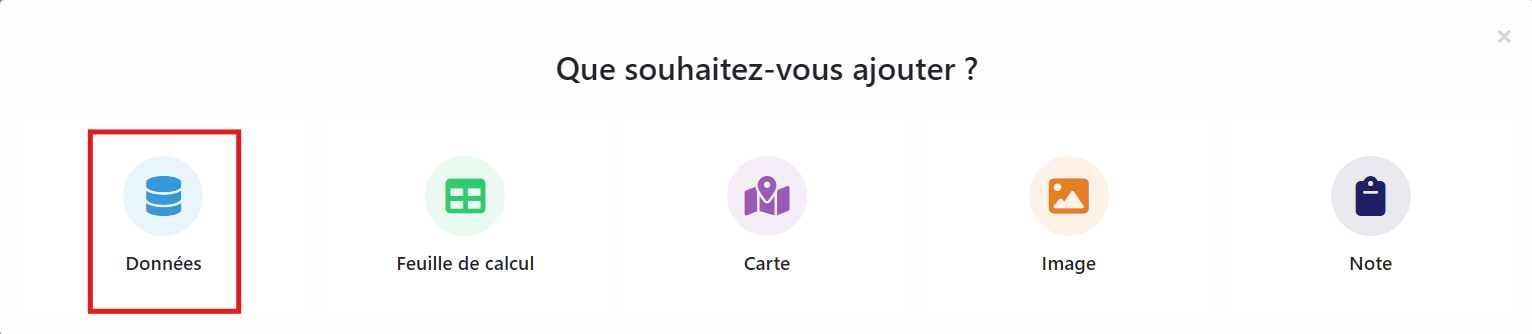
  1. Cliquez sur le bouton + d'une section
  2. Cliquez sur le premier élément : "Données"
Ajouter une donnée Image : Bouton d'ajout de données
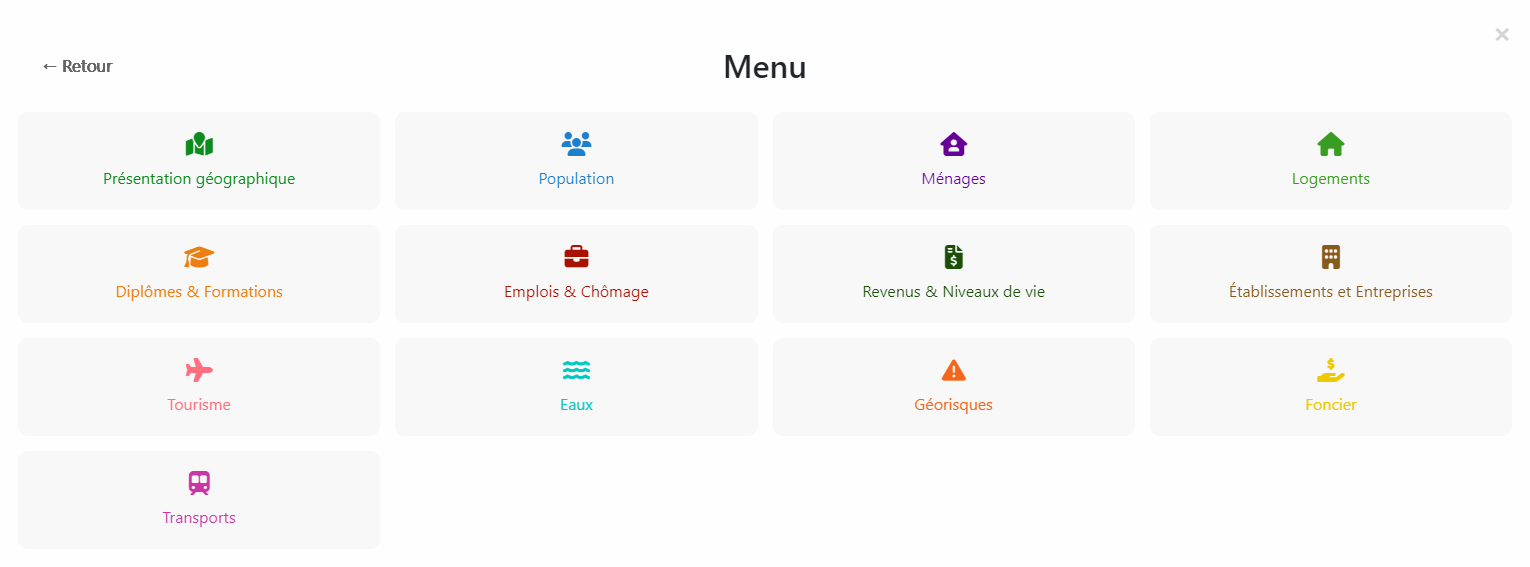
  1. Choisissez la catégorie dans laquelle se trouve la donnée recherchée en cliquant dessus
Sélection de categorie Image : Sélection de catégorie
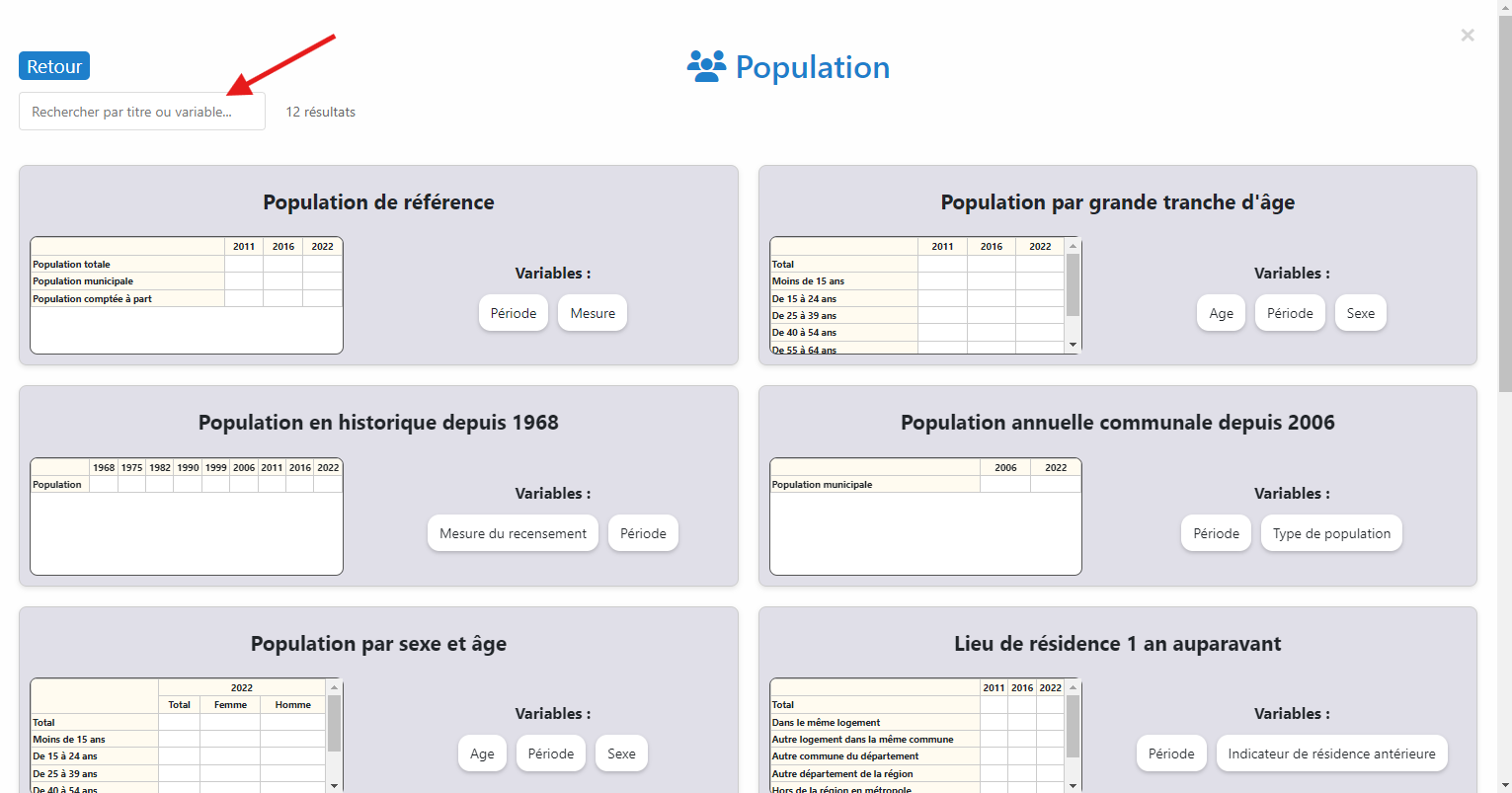
  1. Choisissez la donnée qui vous intéresse. Vous pouvez également utiliser la barre de recherche en haut à gauche
  2. Cliquez sur la donnée choisie
Sélection d'une donnée Image : Sélection d'une donnée

6.2 Récupération d'une donnée

Pour récupérer la donnée sélectionnée :

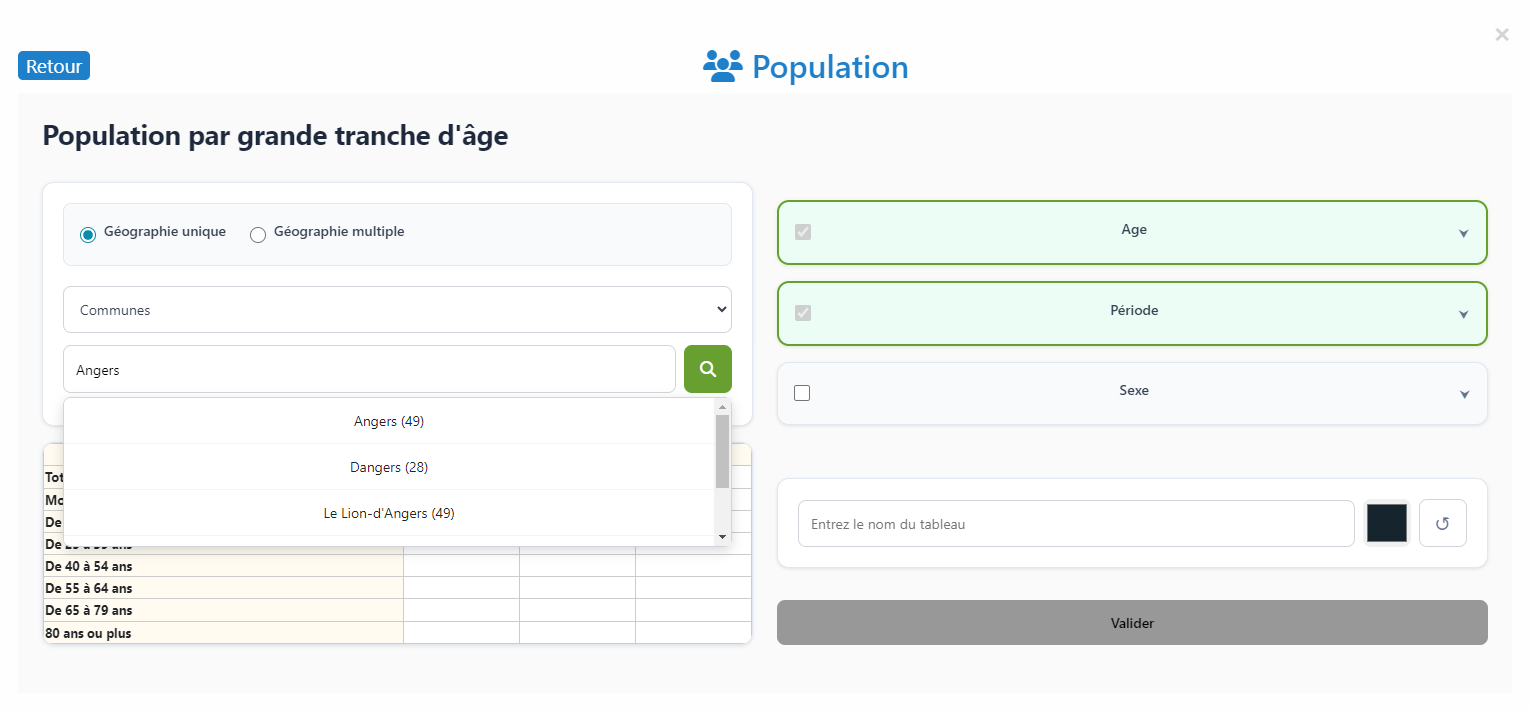
  1. Choisissez le type de géographie via le sélecteur
  2. Entrez le nom de la géographie
  3. Cliquez sur le bouton de recherche
  4. Sélectionnez la bonne géographie dans les propositions
Sélection d'une géographie Image : Sélection de la géographie

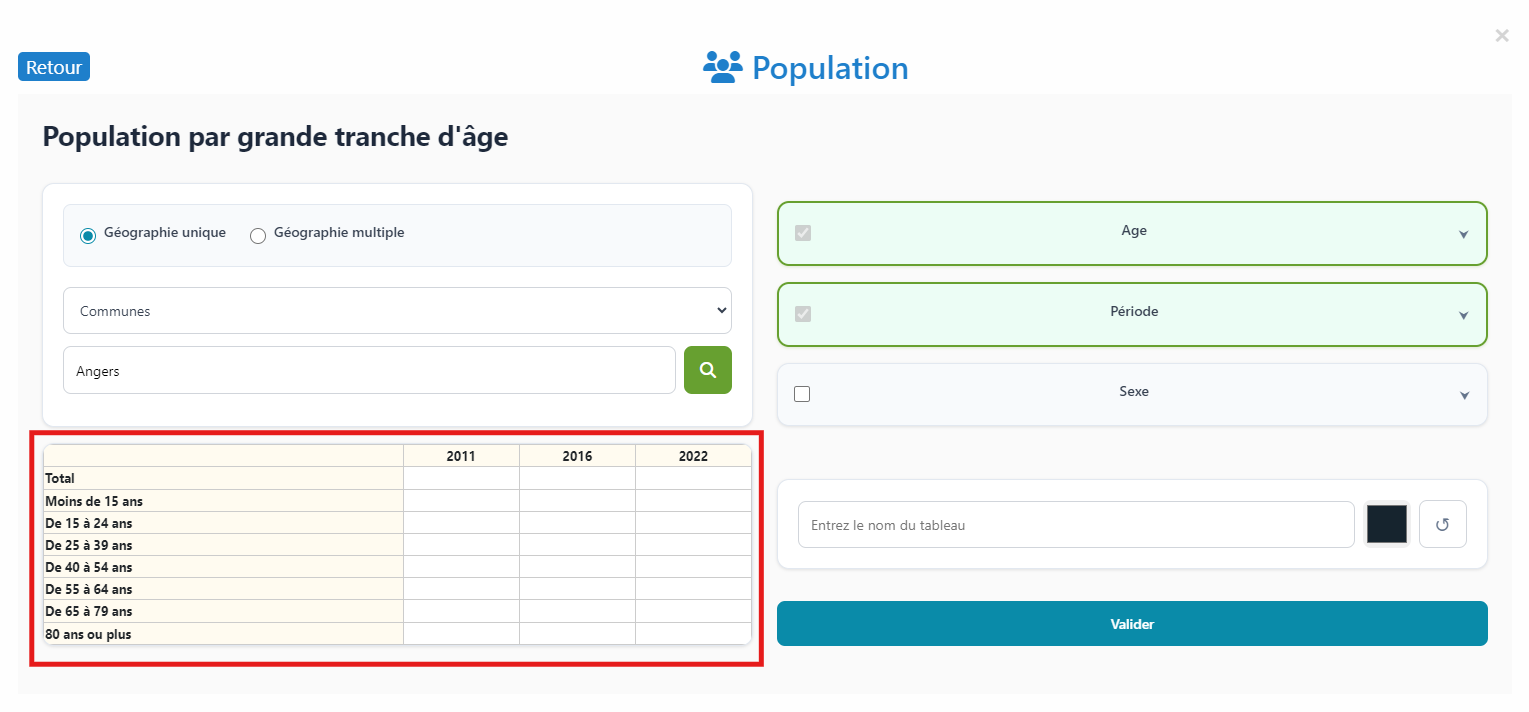
Tableau de prévisualisation

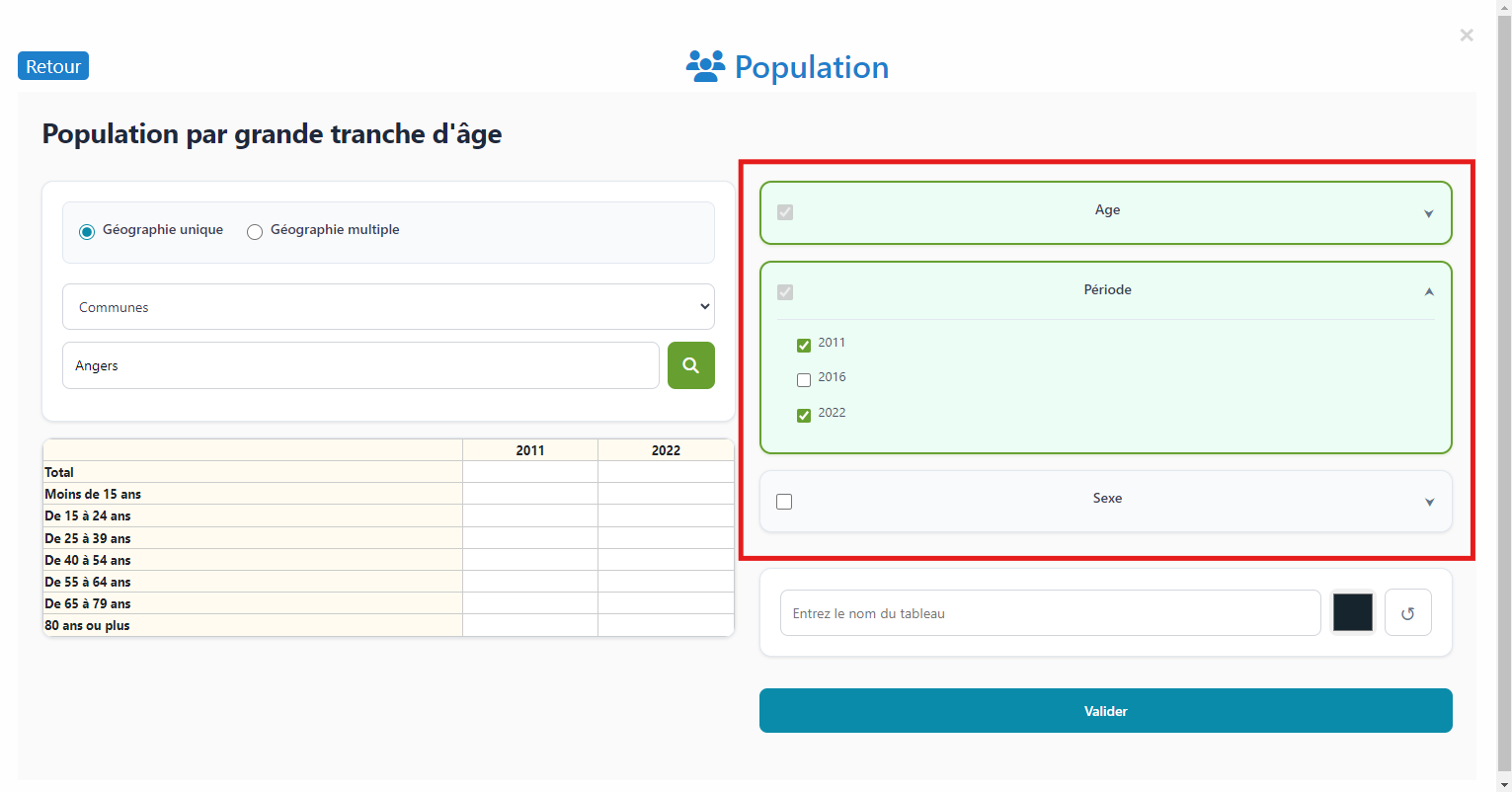
Un tableau de prévisualisation est mis à disposition en bas à gauche. Celui-ci peut être personnalisé en fonction de vos besoins grâce aux variables situées sur la droite.

Tableau de prévisualisation Image : Tableau de prévisualisation

Gestion des variables

Les variables peuvent être de deux types :

  • Variables vertes : Obligatoires et cochées par défaut, sans possibilité de les retirer
  • Variables blanches : Optionnelles, vous pouvez choisir de les ajouter ou non

Chaque variable dispose d'une flèche sur son côté droit permettant de choisir ses options. Vous pouvez cocher celles qui vous intéressent et retirer les options inutiles.

Gestion des variables Image : Gestion des variables

Chaque changement (ajout d'une variable optionnelle ou ajout/suppression d'une option) met à jour le tableau de prévisualisation en temps réel.

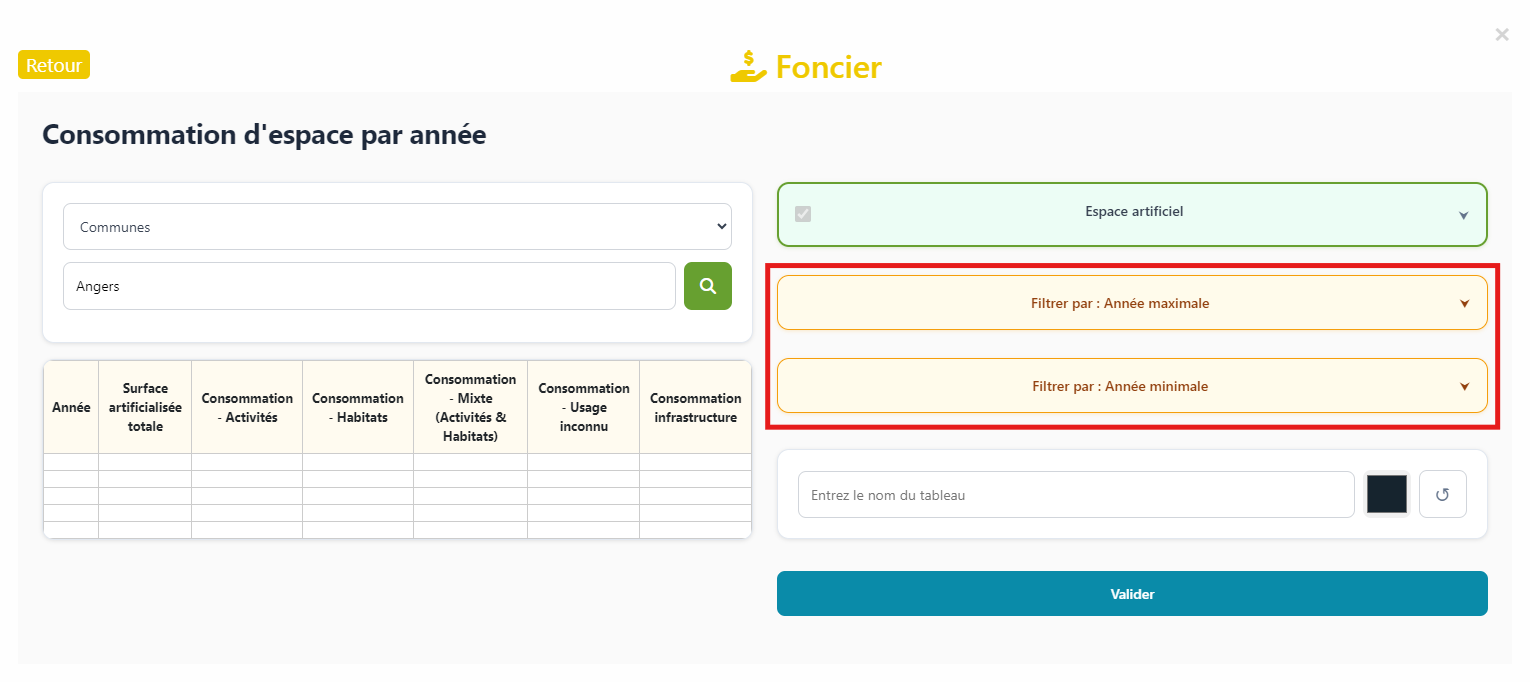
Champ filtre

Certaines données disposent d'un champ filtre. Celui-ci permet de réduire le nombre de résultats sur une donnée de type liste.

Filtres Image : Champ filtre

Validation

Une fois vos paramètres configurés :

  1. Donnez un nom à votre donnée
  2. Cliquez sur "Valider"

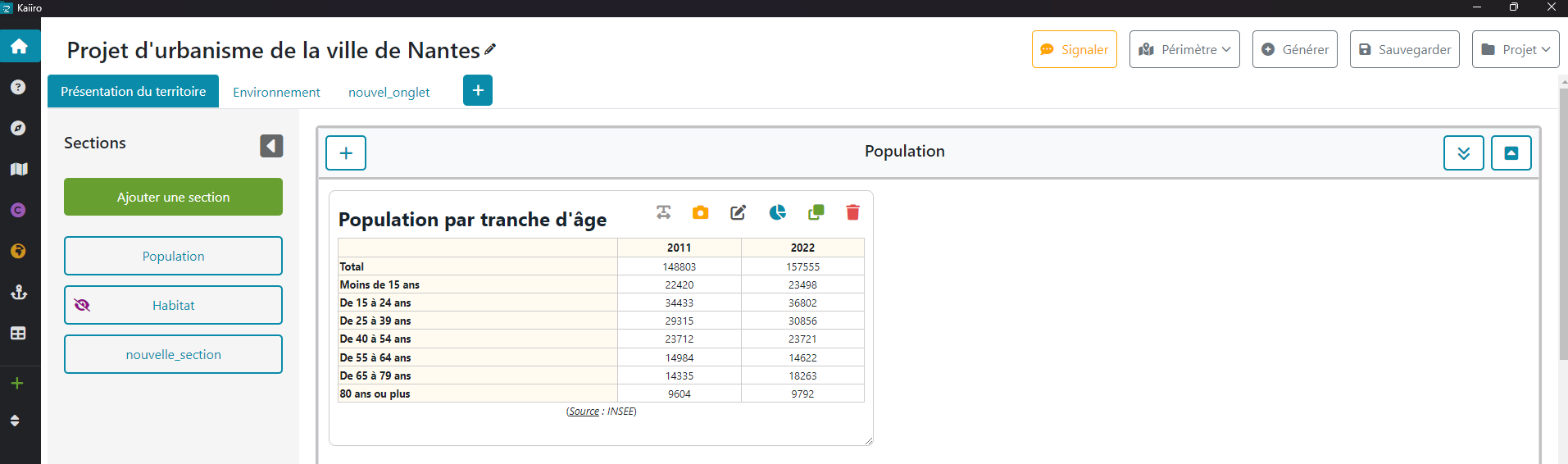
Vous récupérez alors votre conteneur dans la section sélectionnée.

Récupération de la donnée dans la section Image : Conteneur de données ajouté

6.3 Structure d'un tableau de données

Un tableau de données possède :

  • Un nom (en haut à gauche)
  • Un contenu tabulaire (au centre)
  • Une source (en bas)
  • Des boutons d'actions (en haut à droite)
Structure d'un tableau de données Image : Structure d'un tableau de données

6.4 Actions possibles

De gauche à droite, les boutons d'actions sont les suivants :

Activer le retour à la ligne

Ce bouton en forme de T permet d'adapter la taille des cellules du tableau pour une meilleure flexibilité d'affichage.

Capturer en image

Permet de récupérer le conteneur en image au format PNG sur votre ordinateur. La capture retire les boutons d'actions et le conteneur doit être entièrement affiché à l'écran pour qu'elle fonctionne.

Modifier

Permet la modification de la donnée, comme le changement de nom ou de géographie.

Ajouter un graphique

Permet la création d'un graphique à partir des données tabulaires du conteneur. Pour en savoir plus, consultez la section 10. Graphiques.

Dupliquer

Duplique le conteneur et conserve sa personnalisation.

Supprimer

Supprime le conteneur.

6.5 Géographies multiples

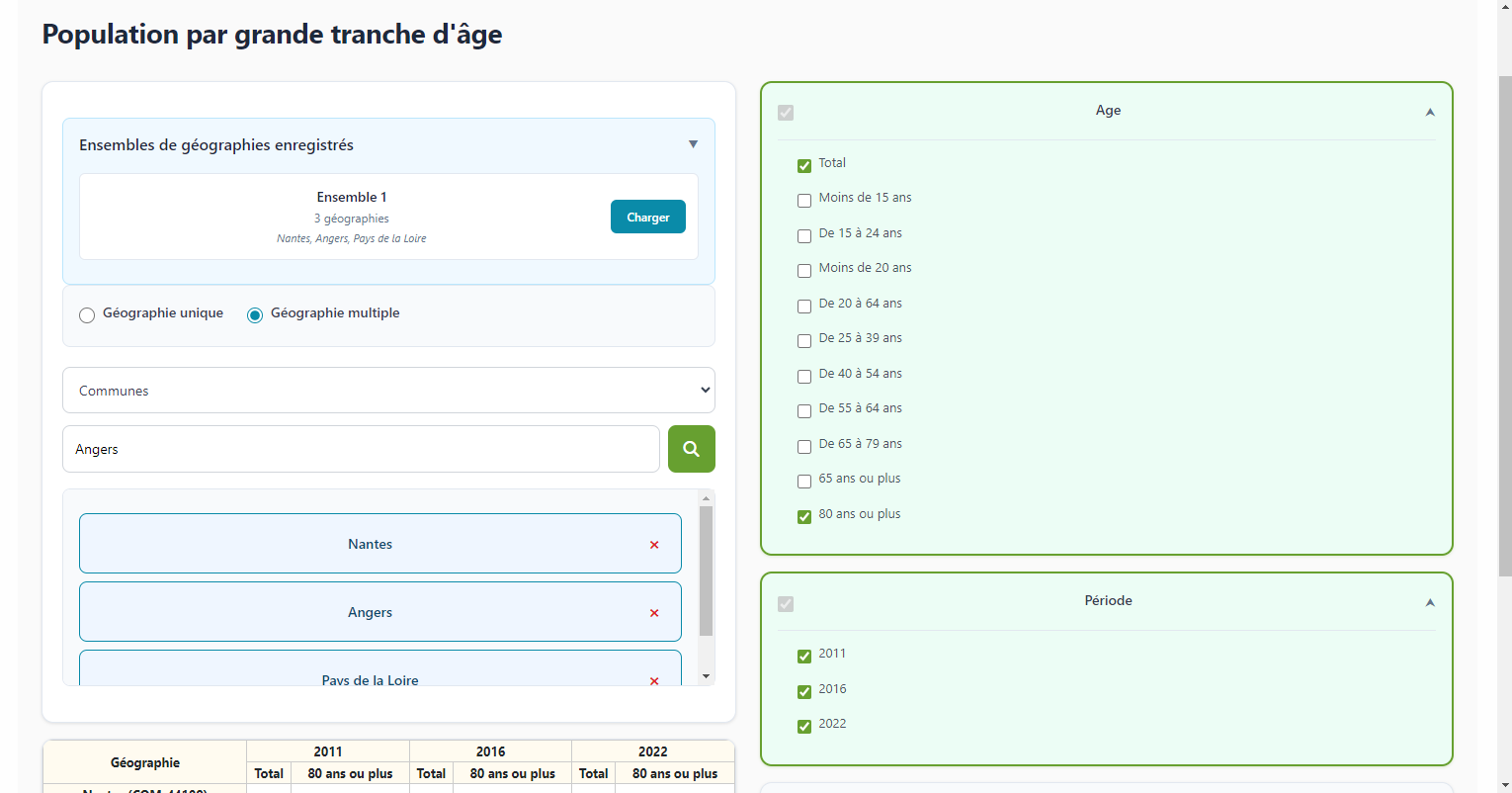
Certaines données numériques et cartographiques disposent de l'option "Géographie multiple". Cette option permet de récupérer une donnée sur plusieurs géographies en même temps dans un seul et même tableau.

Pour utiliser cette fonctionnalité, vous pouvez :

  • Ajouter manuellement toutes les géographies souhaitées
  • Charger directement un ensemble de géographies créé au préalable

La gestion des variables reste identique à celle des géographies simples.

Géographies multiples Image : Interface géographies multiples
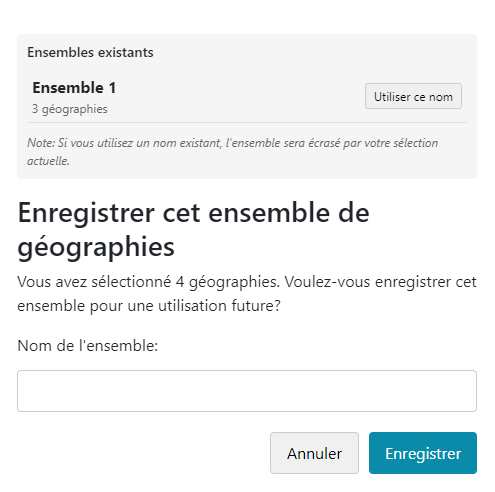
Astuce : Si vous récupérez une donnée en géographie multiple et que l'ensemble de géographies utilisé n'a pas été reconnu, le logiciel vous propose de le sauvegarder automatiquement.
Sauvegarde d'un ensemble non reconnu Image : Proposition de sauvegarde d'ensemble

7 Tableurs

Vidéo : Les tableurs

7.1 Création d'un tableur

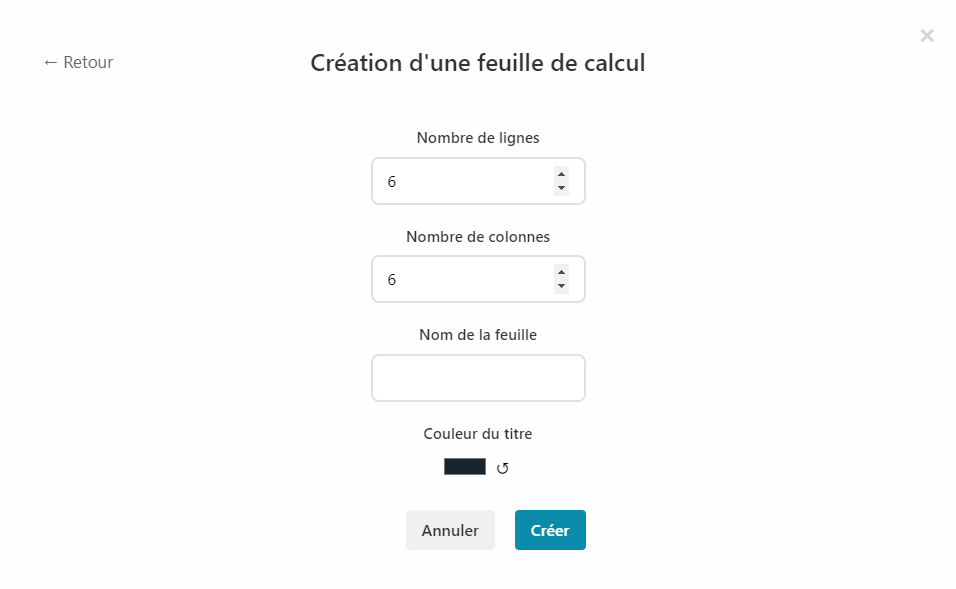
Pour créer un tableur :

  1. Cliquez sur le bouton + de la section de travail
  2. Cliquez sur "Feuille de calcul"
  3. Sélectionnez le nombre de lignes et de colonnes souhaitées (vous pourrez toujours en ajouter par la suite)
  4. Indiquez le nom du tableau
  5. Cliquez sur "Créer"
Création d'un tableur Image : Création d'un tableur

7.2 Aide & Fonctions

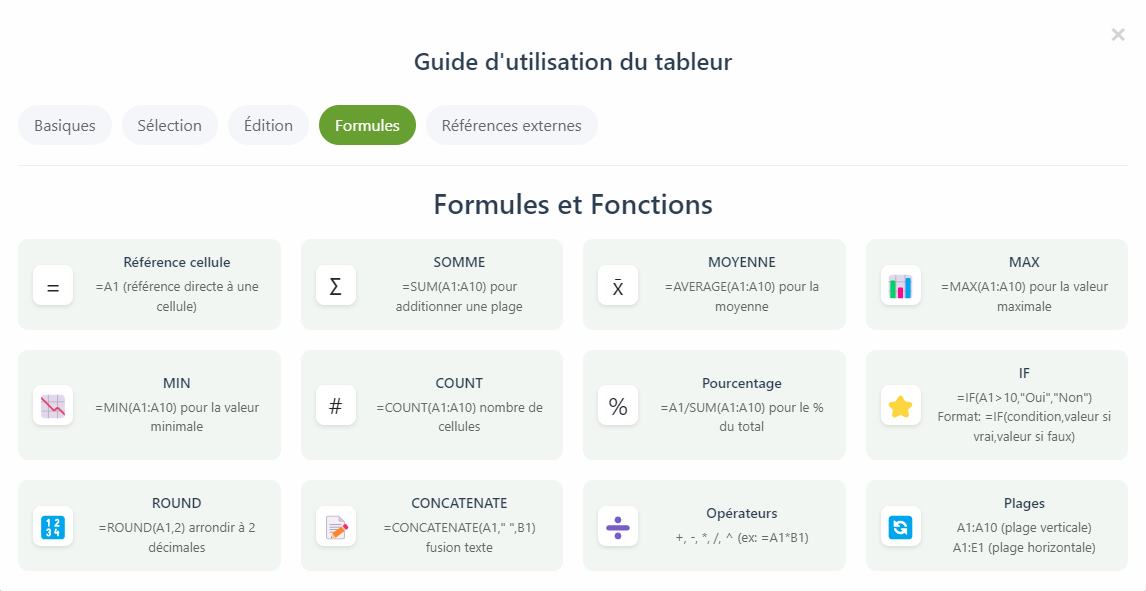
Les tableurs disposent d'un bouton d'action vert "Infos" vous permettant d'accéder aux fonctions et formules disponibles.

Infos d'un tableur Image : Bouton Infos

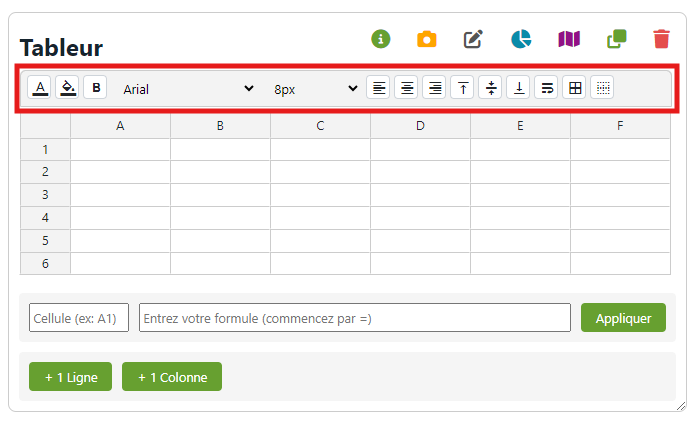
Vous disposez également d'une barre d'outils permettant la personnalisation des cellules :

  • Formatage du texte (gras, italique, souligné)
  • Alignement du contenu
  • Couleurs de fond et de texte
  • Bordures et fusion de cellules
Barre d'outil d'un tableur Image : Barre d'outils du tableur

7.3 Références externes

Il est possible de créer des références avec des données externes au tableur, provenant de tableaux de données. Deux méthodes sont disponibles :

Méthode 1 : Utiliser le formulaire

  1. Utilisez le formulaire sous le tableur
  2. Choisissez la cellule concernée
  3. Entrez la formule en commençant par =
  4. Un curseur apparaît vous permettant d'aller sélectionner une donnée dans un tableau
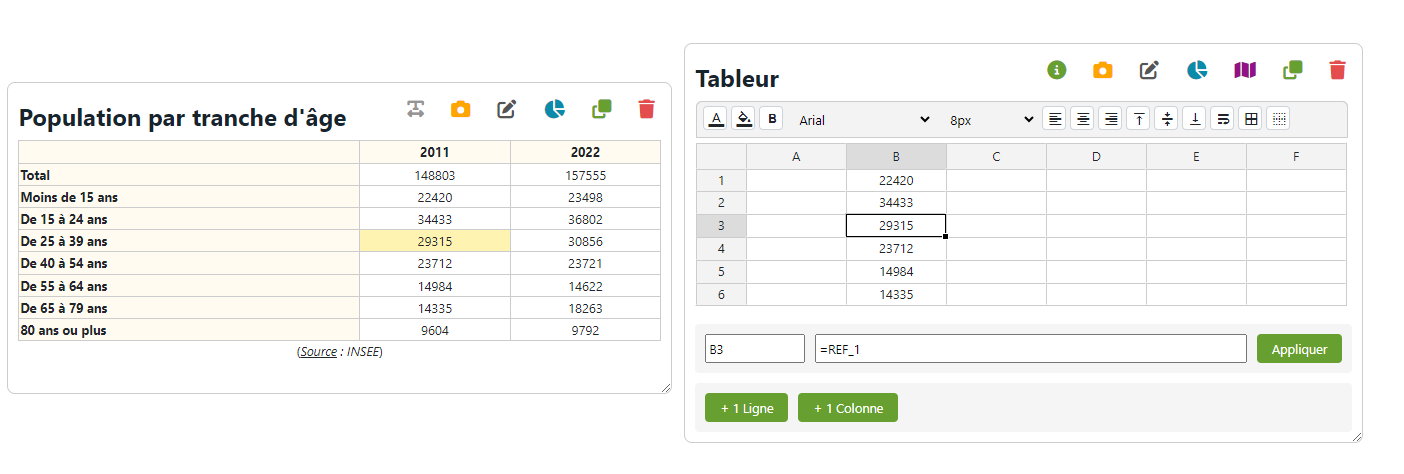
  5. Vous verrez REF_1 s'écrire dans la formule, correspondant à la référence externe
  6. Cliquez sur "Appliquer" pour valider le calcul
Important : Pour effectuer des calculs utilisant des cellules du tableur, vous devez entrer le nom de la cellule (exemple : C2) dans la formule. Vous ne pouvez pas cliquer sur l'une d'entre elles.

La création d'une référence externe permet également la création d'un lien entre le tableur et le tableau. Ainsi, si votre tableau de données change, le logiciel met automatiquement à jour votre cellule référencée.

Si vous cliquez sur une cellule référencée, vous verrez apparaître en surbrillance les cellules références dans les tableaux de données.

Référence externe avec formule Image : Référence externe avec formule

Méthode 2 : Copier-coller avec références

  1. Sélectionnez des données avec la souris dans un tableau de données
  2. Effectuez un Ctrl+C
  3. Le logiciel vous propose deux possibilités :
    • Copier seulement : Copie les données sans créer de références externes
    • Copier avec références : Copie les données et conserve les références externes
Options de copie Image : Options de copie
  1. Effectuez un Ctrl+V dans le tableur
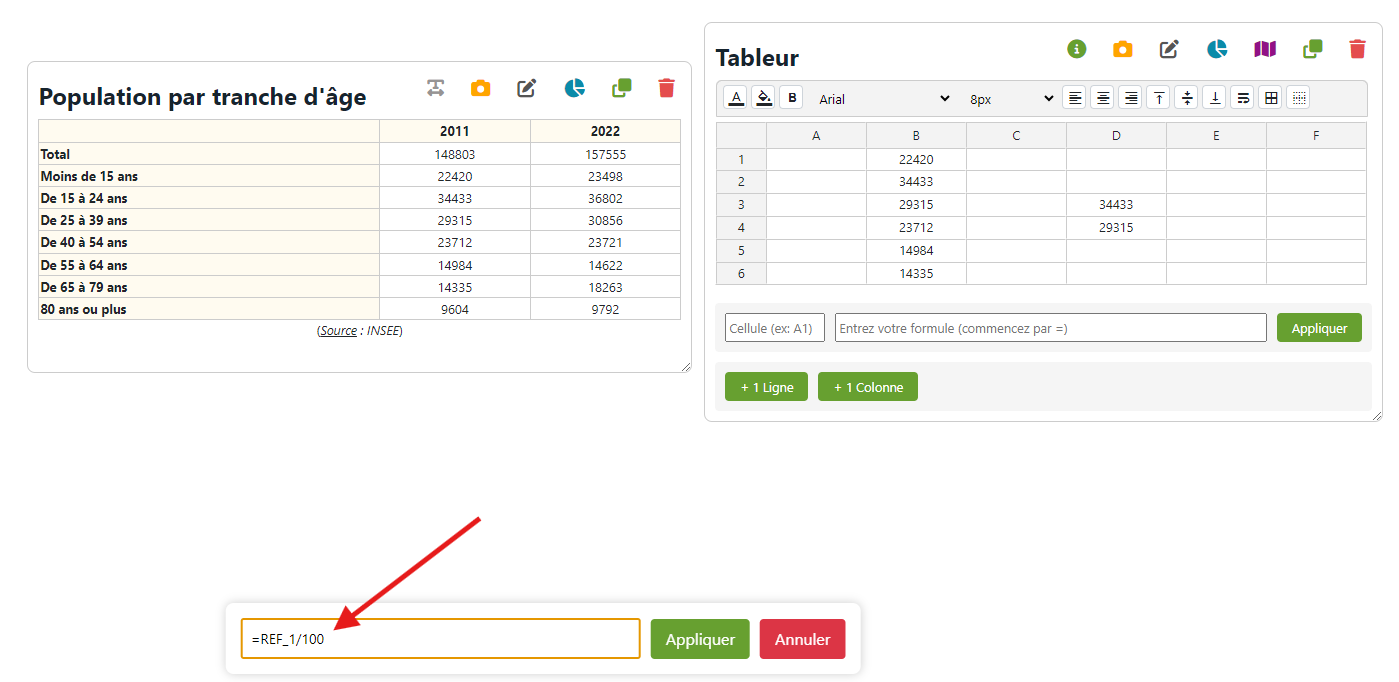
  2. Si vous avez choisi de copier avec référence, le système vous demande si vous souhaitez effectuer un calcul sur les données collées
  3. Utilisez le champ de formule qui apparaît en bas au centre de votre écran. REF_1 correspond à la donnée
  4. Exemple : pour diviser par 100 chaque donnée, entrez la formule : =REF_1/100
  5. Cliquez sur "Appliquer"
Calcul sur données collées Image : Calcul sur données collées

7.4 Actions possibles

De gauche à droite, les boutons d'actions sont les suivants :

Infos

Obtenir une aide sur les fonctions et formules disponibles sur le tableur.

Capturer en image

Permet de récupérer le conteneur en image au format PNG sur votre ordinateur. La capture retire les boutons d'actions et le conteneur doit être entièrement affiché à l'écran pour qu'elle fonctionne.

Modifier

Permet la modification du tableur, comme le changement de nom ou de dimensions.

Ajouter un graphique

Permet la création d'un graphique à partir des données tabulaires du conteneur. Pour en savoir plus, consultez la section 10. Graphiques.

Créer une carte

Permet la création d'une carte à partir de données numériques. Une section complète est prévue pour cette fonctionnalité. Consultez la section 11. Cartes numériques.

Dupliquer

Duplique le conteneur et conserve sa personnalisation.

Supprimer

Supprime le conteneur.

8 Données cartographiques

8.1 Catégories et recherche

Pour récupérer une donnée cartographique :

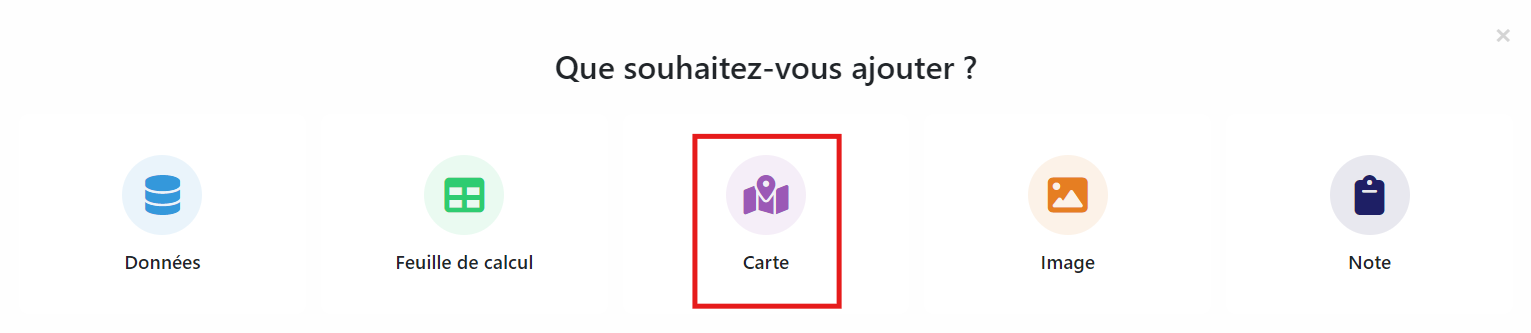
  1. Cliquez sur le bouton + d'une section
  2. Cliquez sur l'élément : "Carte"
Ajout d'une carte Image : Bouton d'ajout de carte
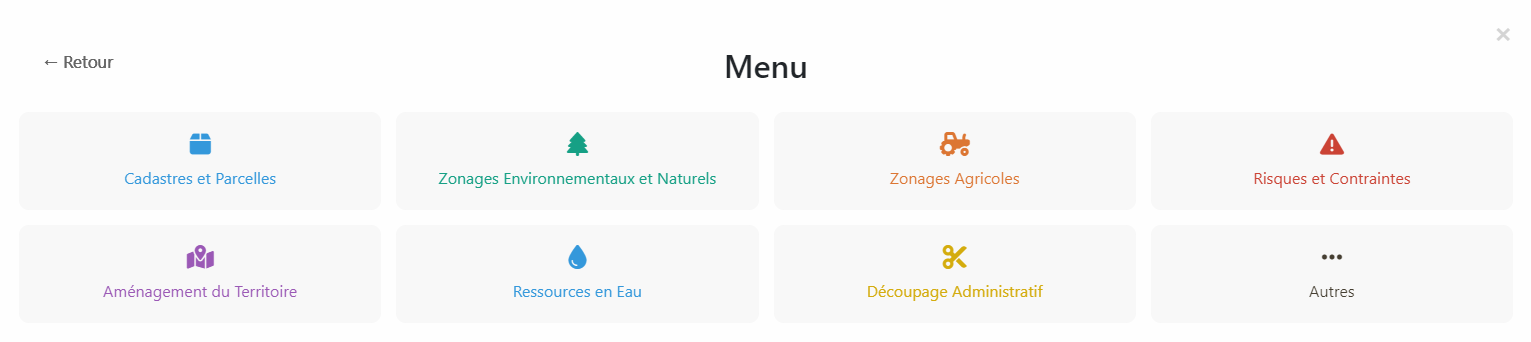
  1. Choisissez la catégorie dans laquelle se trouve la donnée recherchée en cliquant dessus
Catégories de cartes Image : Catégories de cartes
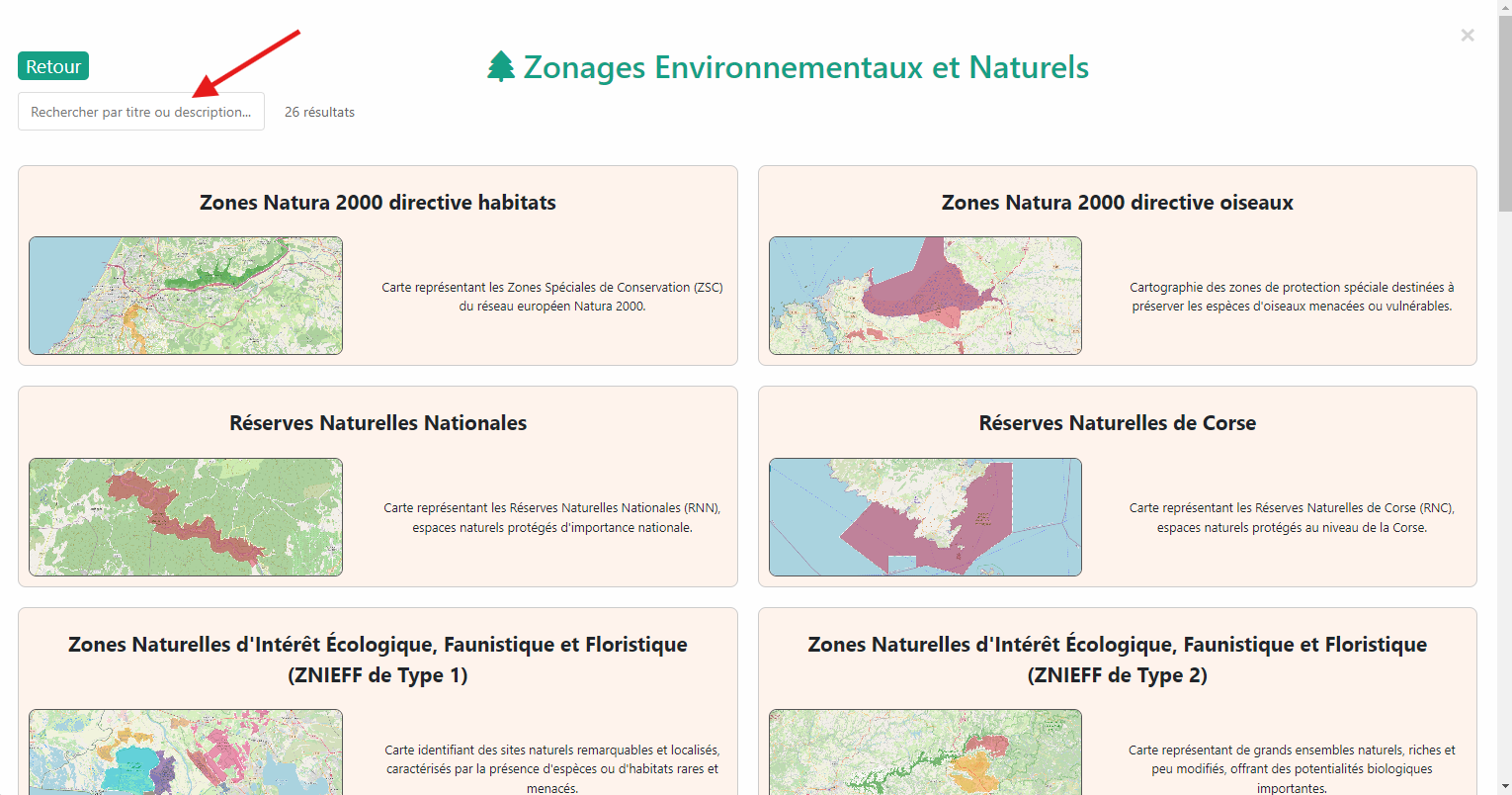
  1. Choisissez la donnée qui vous intéresse. Vous pouvez également utiliser la barre de recherche en haut à gauche
  2. Cliquez sur la donnée choisie
Sélection d'une carte Image : Sélection d'une carte

8.2 Récupération d'une donnée

Pour récupérer la carte sélectionnée :

  1. Choisissez si vous souhaitez récupérer la donnée sur une géographie unique ou multiple
  2. Sélectionnez vos géographies ou chargez directement un ensemble
  3. Entrez un nom à la donnée
  4. Cliquez sur "Valider"

8.3 Carte des flux

Vidéo : Créer une carte des flux

Kaiiro propose une carte des flux, différente des autres cartes.

Accéder à la carte des flux

  1. Sélectionnez la catégorie "Autres"
  2. Cliquez sur "Carte des flux"
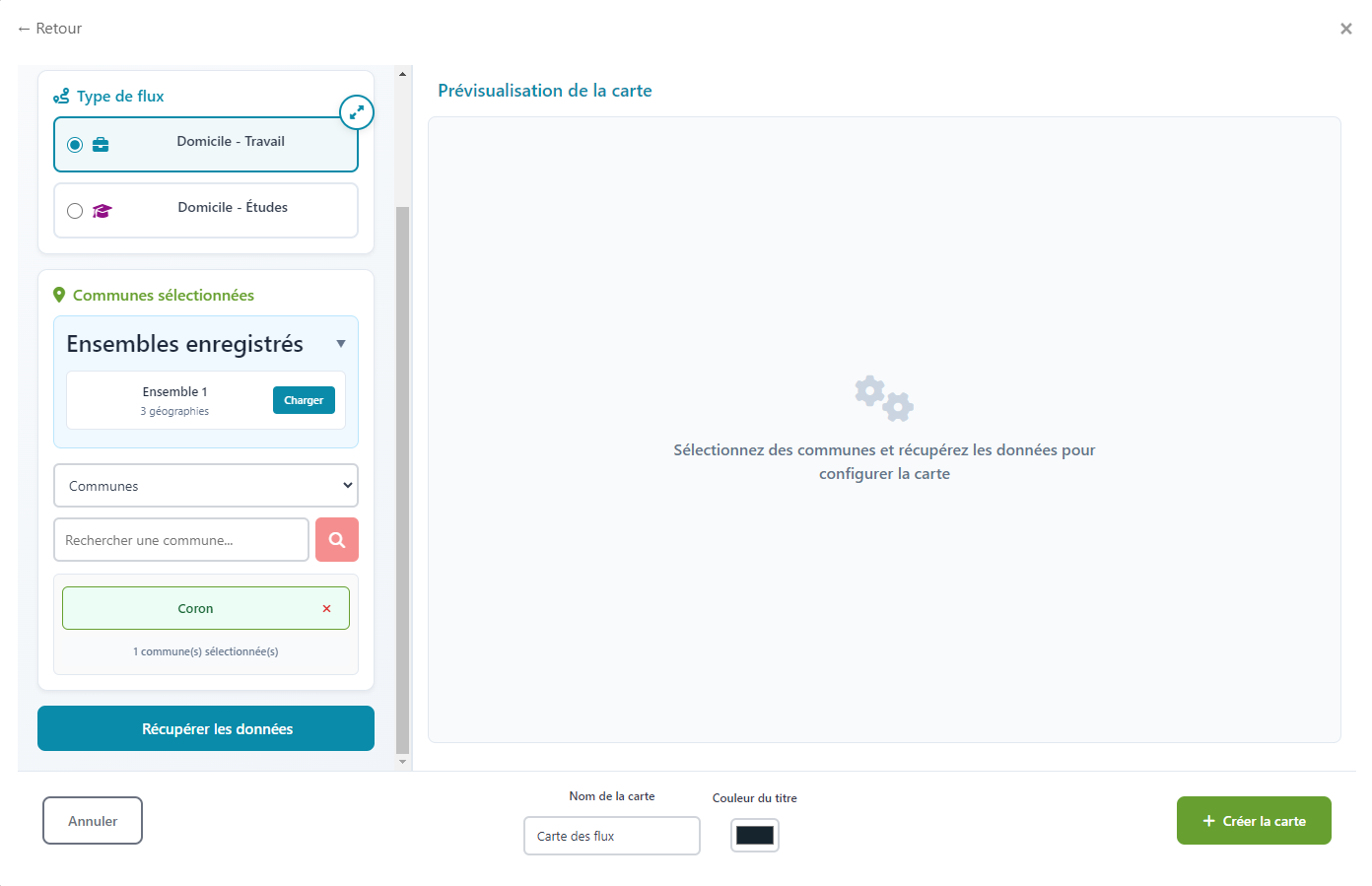
  3. Choisissez une carte Domicile-Travail ou Domicile-Études
  4. Sélectionnez vos géographies ou chargez directement un ensemble
  5. Cliquez sur "Récupérer les données"
Sélection carte des flux Image : Sélection carte des flux

Après un temps de chargement, la carte des flux apparaît, ainsi qu'une interface complète de configuration. Un bouton en haut à droite du panneau gauche permet l'affichage en plus grand de l'interface de configuration pour plus de confort.

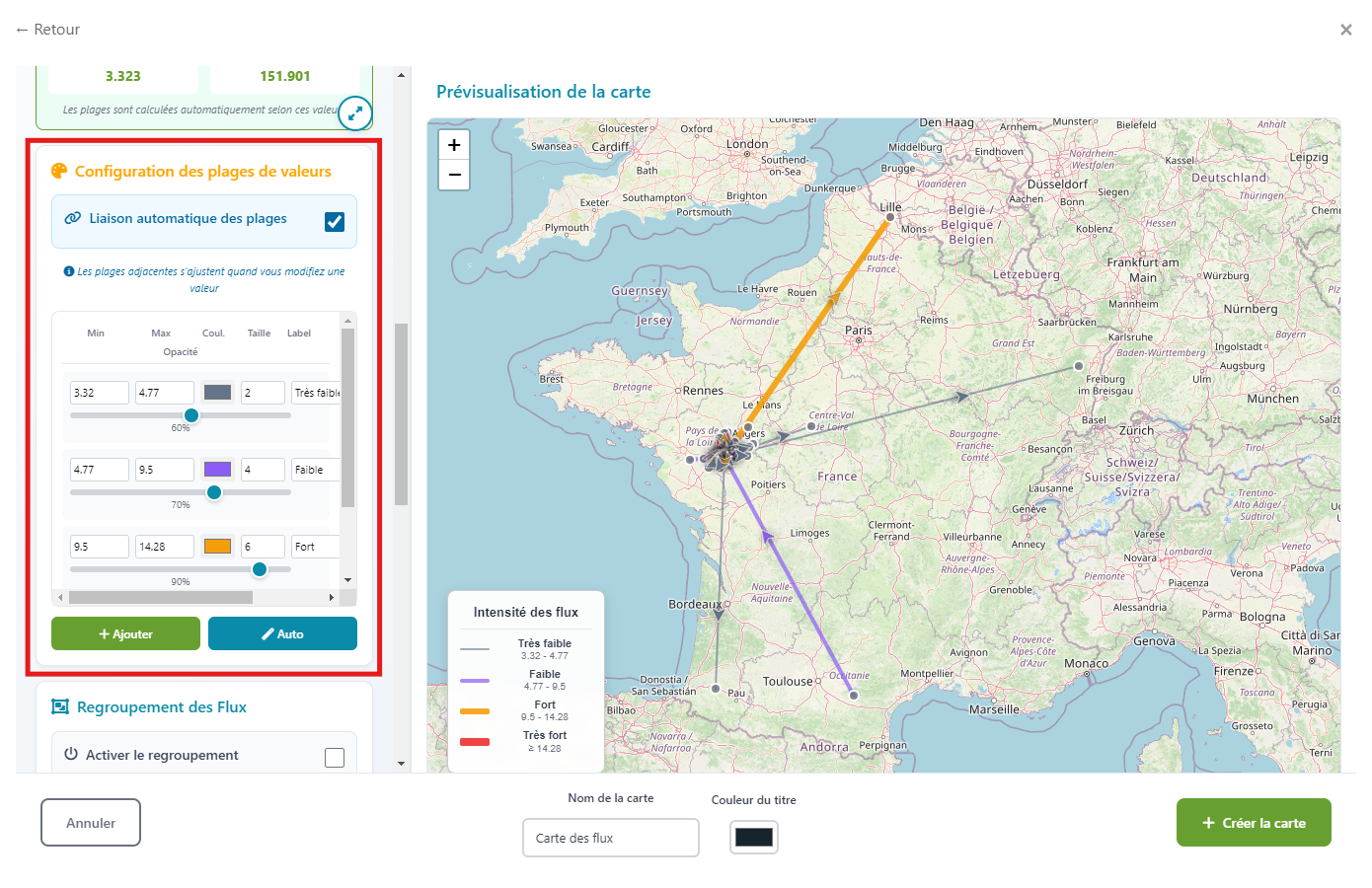
Configuration des plages

Vous avez la possibilité de gérer vos plages de valeurs (min, max, couleur, taille, opacité et label) grâce à la configuration des plages.

  • Vous pouvez ajouter et supprimer des plages
  • Choisir ou non la liaison automatique des plages qui adaptera automatiquement les valeurs de la plage suivante ou précédente
Configuration des plages Image : Configuration des plages

Regroupement des flux

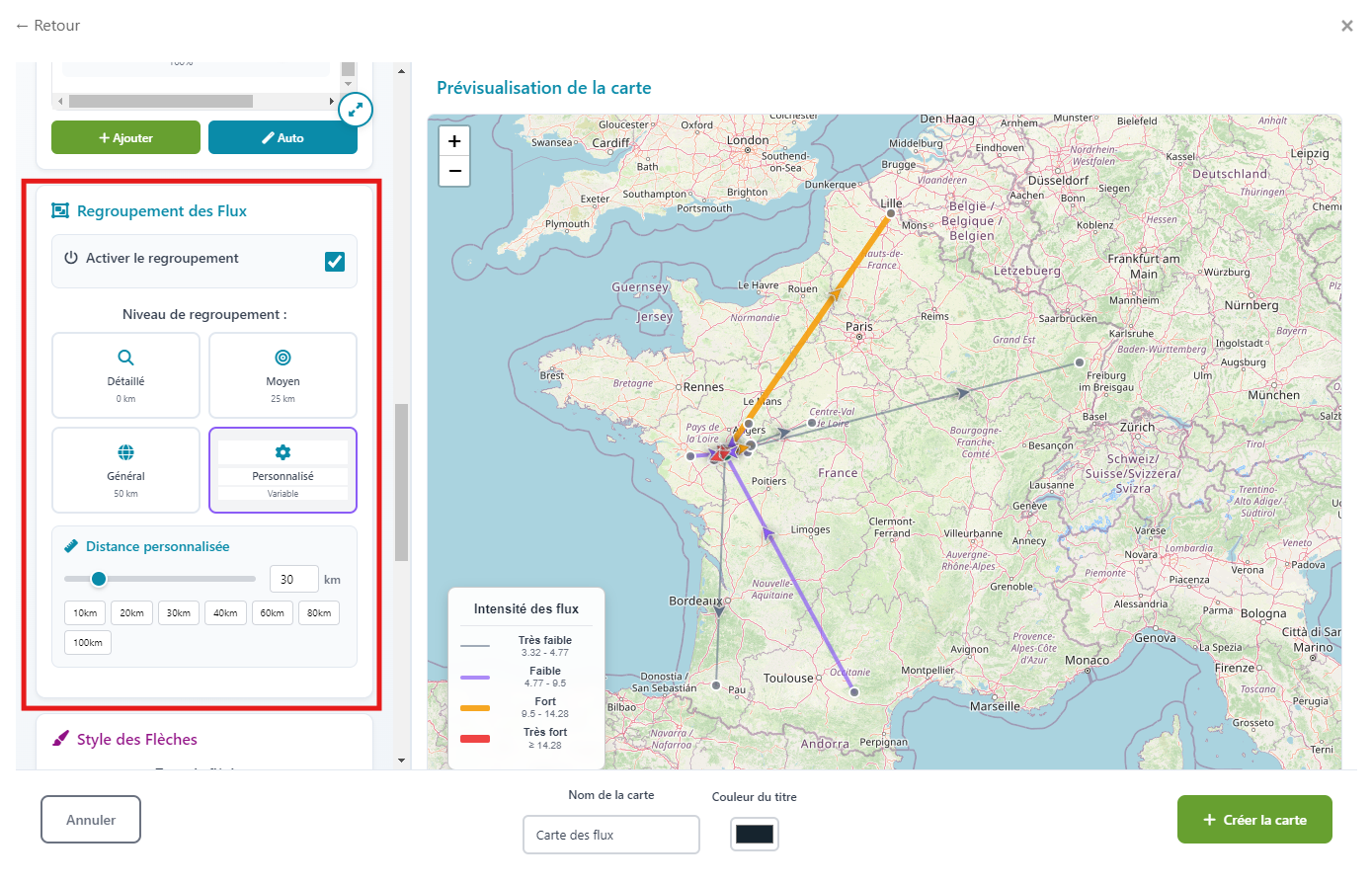
Le regroupement des flux permet de réunir en un seul flux ceux ayant quasiment les mêmes destinations. Plus le rayon choisi est important, plus des flux éloignés peuvent être regroupés. Vous pouvez également choisir une distance personnalisée jusqu'à 200 km.

Cette fonctionnalité permet un affichage plus clair quand beaucoup de flux sont présents par défaut.

Regroupement des flux Image : Regroupement des flux

Style des flèches

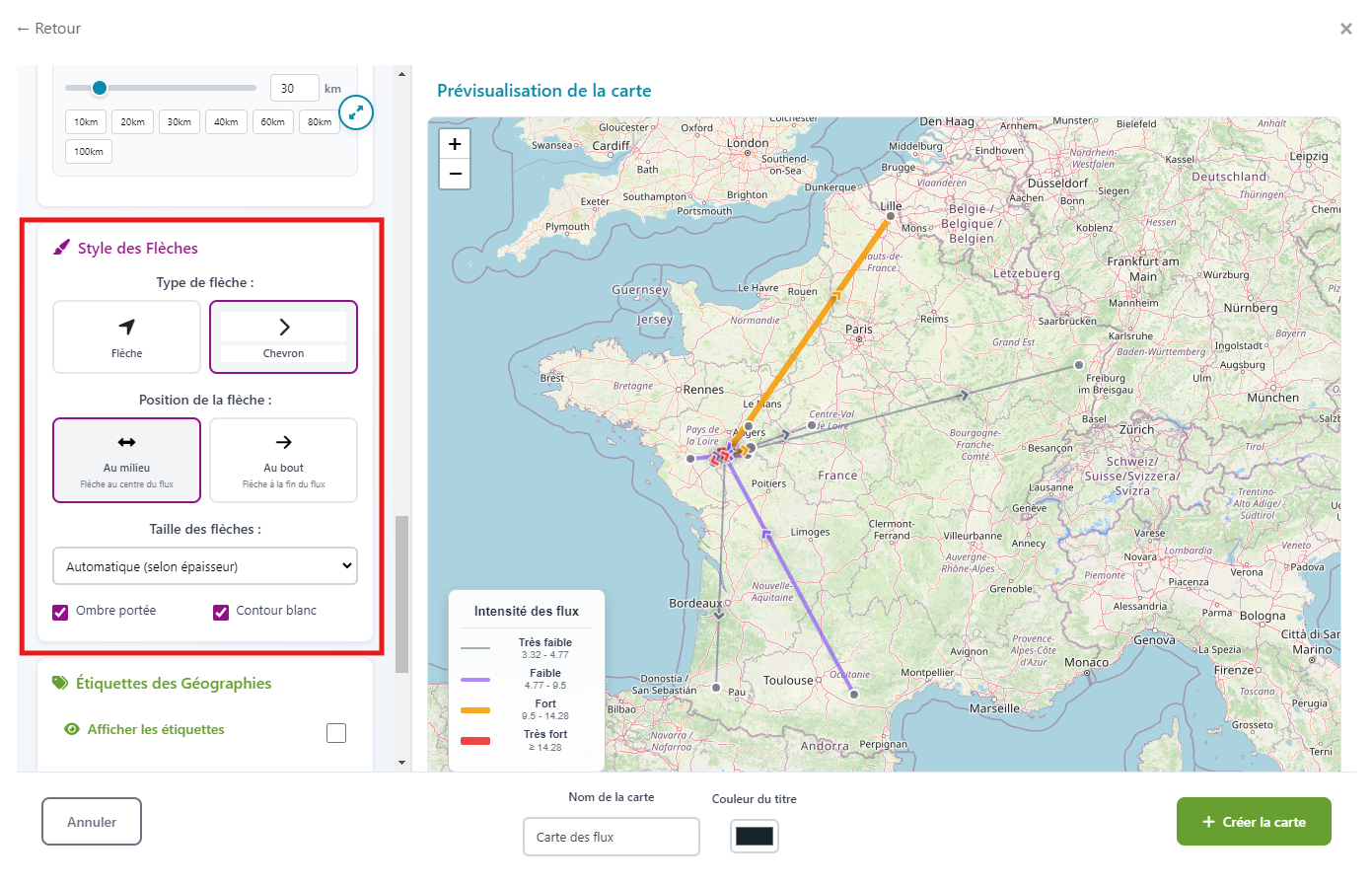
Adaptez le style et les positions des flèches sur les flux.

Style des flèches Image : Style des flèches

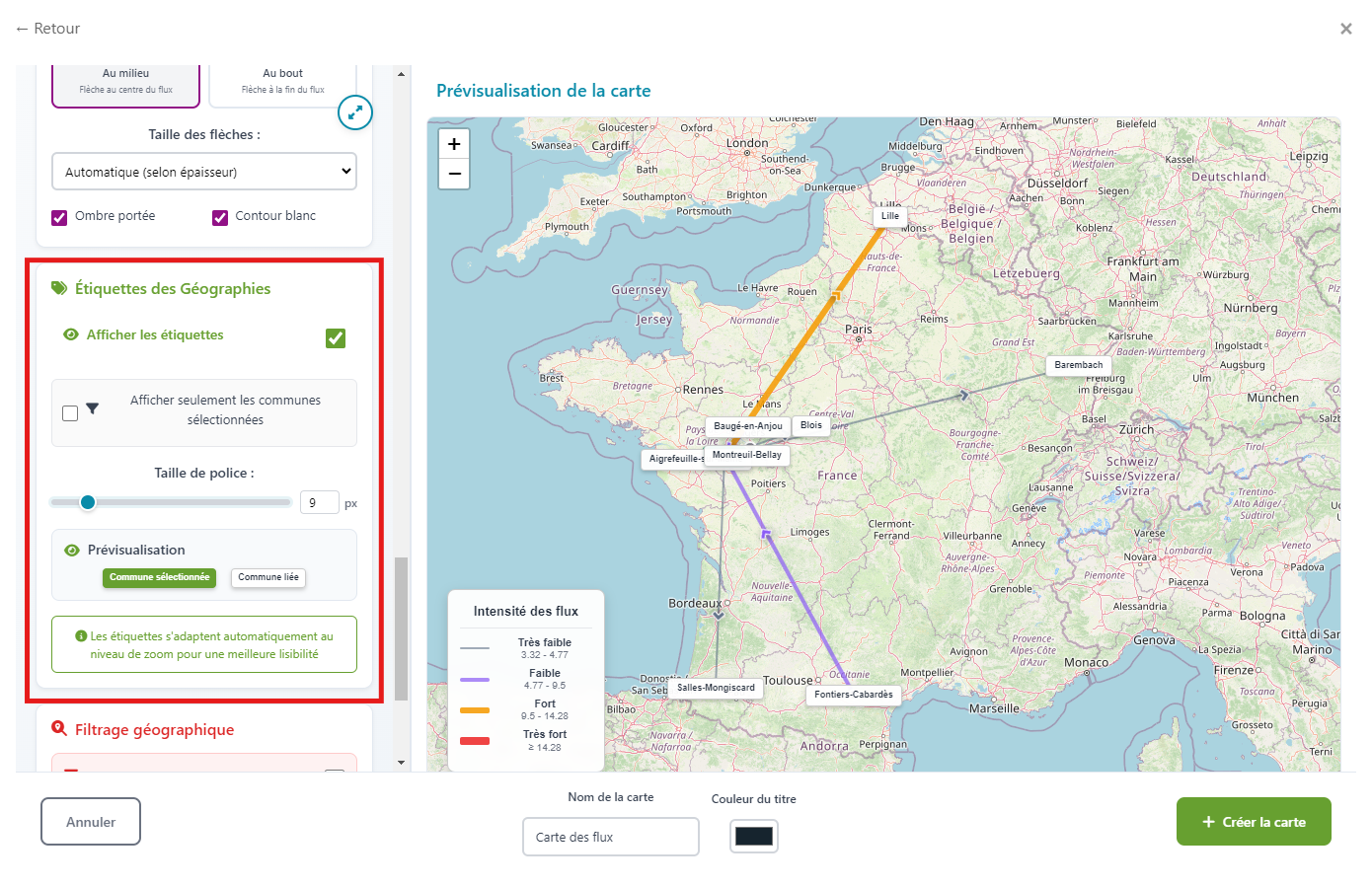
Étiquettes des géographies

Affichez ou non les étiquettes des géographies concernées.

Étiquettes des géographies Image : Étiquettes des géographies

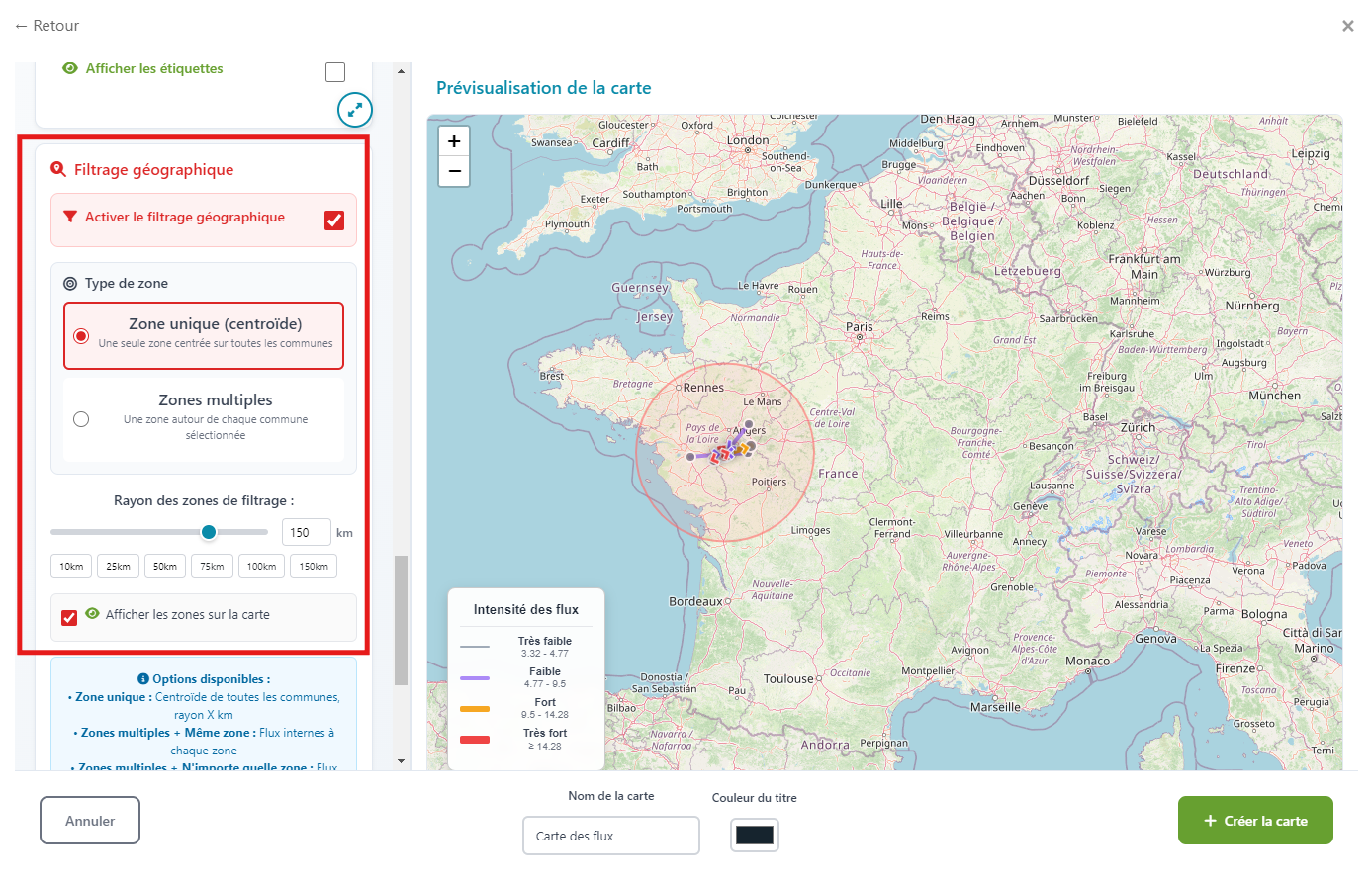
Filtrage géographique

Utilisez le filtrage géographique pour n'afficher les flux que dans un périmètre donné ou seulement entre plusieurs géographies.

Filtrage géographique Image : Filtrage géographique

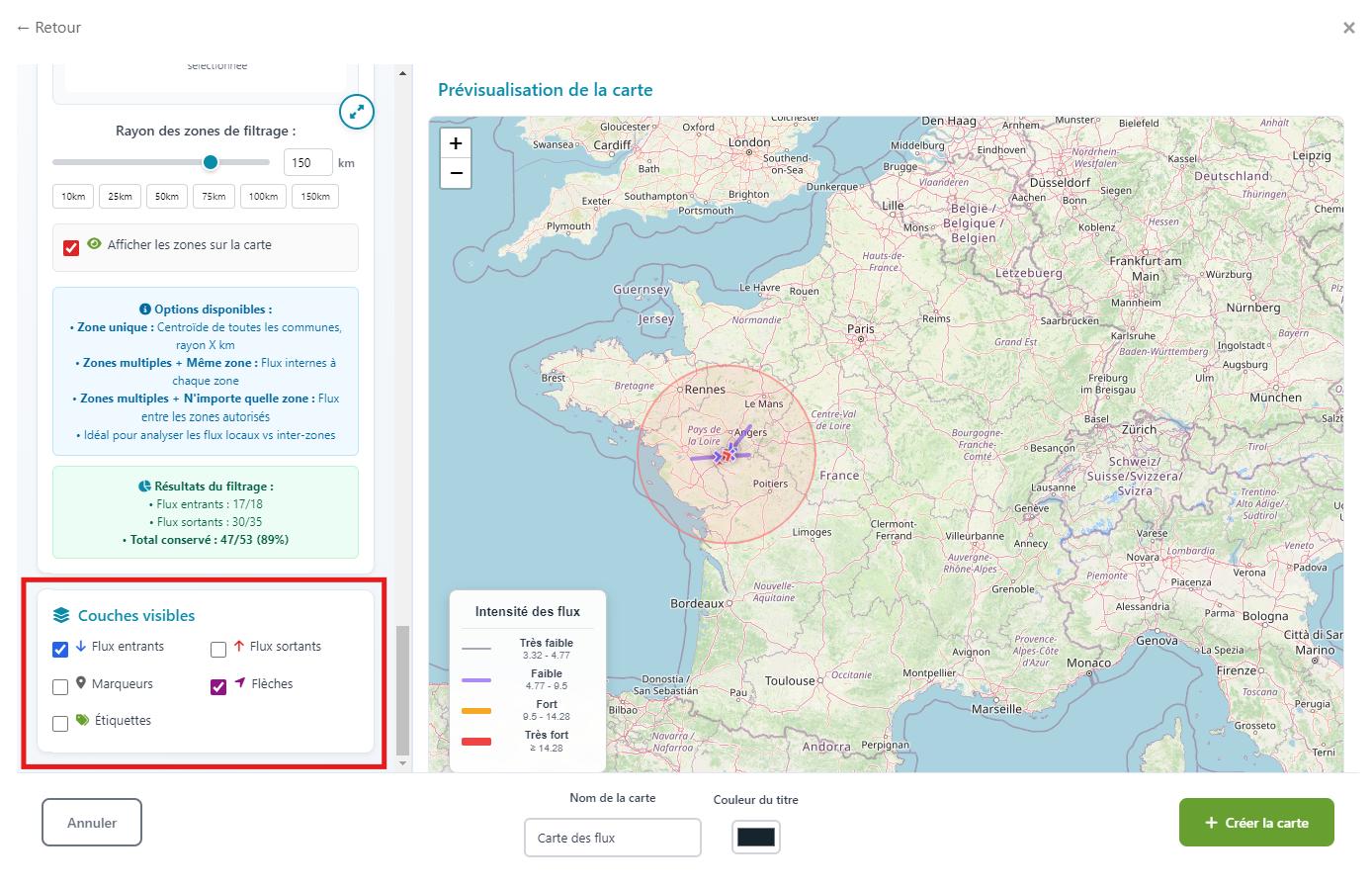
Affichage sélectif

N'affichez que ce qui vous intéresse sur la carte.

Options d'affichage Image : Options d'affichage

8.4 Importer une carte

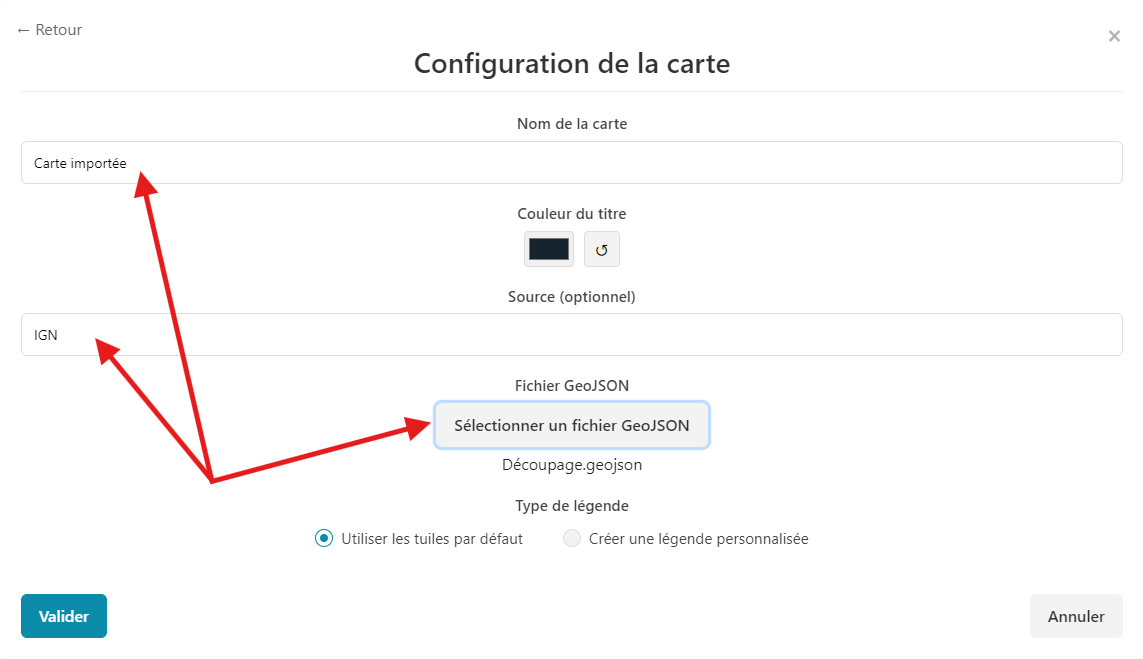
Vous avez la possibilité d'importer une carte depuis votre ordinateur sur Kaiiro.

Important : Cette carte doit être au format GEOJSON.

Pour importer une carte :

  1. Rendez-vous dans la catégorie "Autres"
  2. Cliquez sur "Importer une carte"
  3. Donnez un nom à la carte
  4. Donnez une source (optionnel)
  5. Sélectionnez un fichier GEOJSON
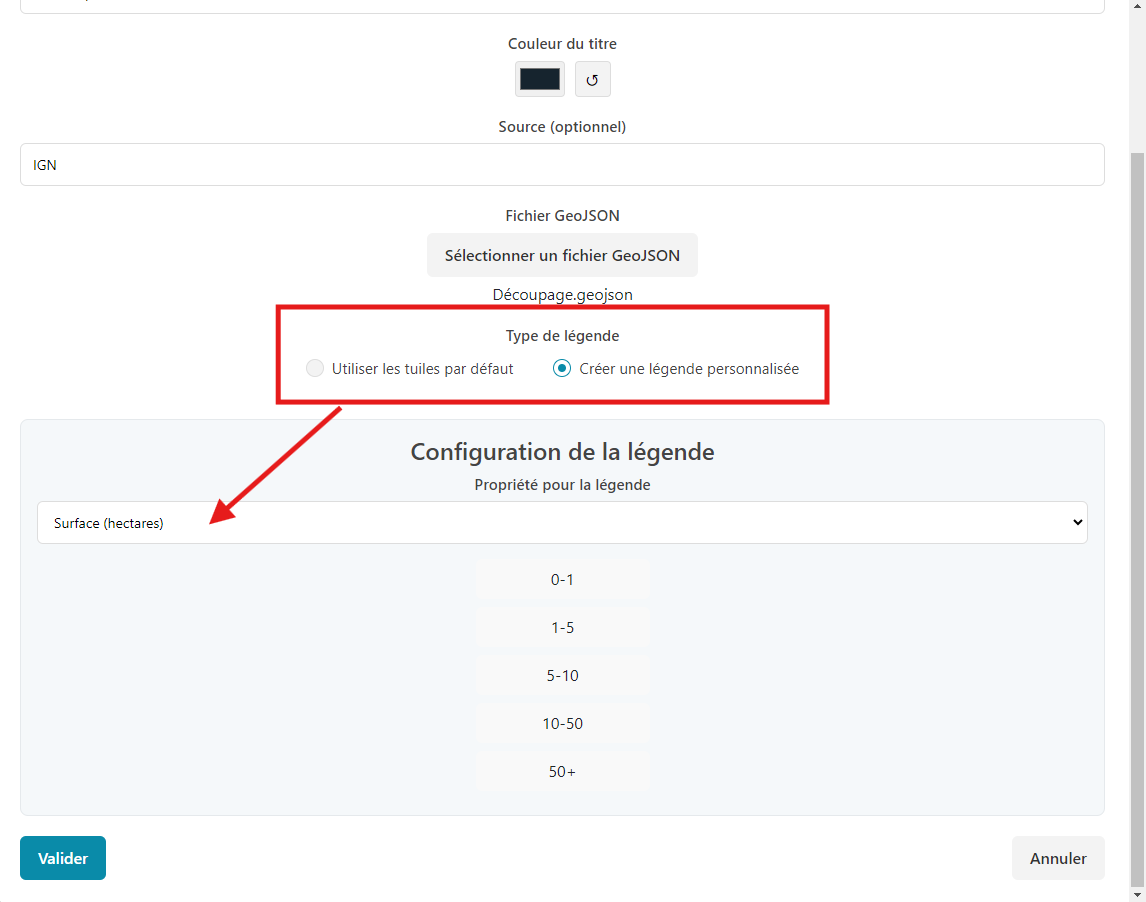
Interface d'importation de carte Image : Interface d'importation de carte

Le logiciel vous propose deux options :

  • Utiliser la carte telle quelle
  • Créer une légende personnalisée à partir des attributs de celle-ci
Options d'importation Image : Options d'importation

Cliquez sur "Valider" pour finaliser l'importation.

8.5 Structure d'une carte

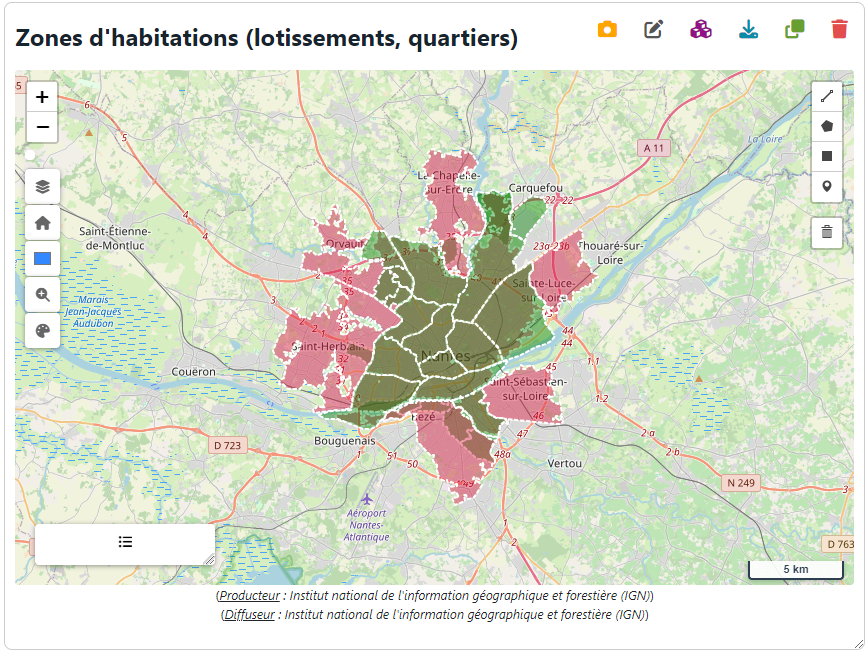
Une carte (donnée) possède :

  • Un nom (en haut à gauche)
  • Un contenu cartographique interactif (au centre)
  • Une source (en bas)
  • Des boutons d'actions (en haut à droite)
Structure d'une carte Image : Structure d'une carte

8.6 Interactivité d'une carte

N'importe quelle carte disponible sur Kaiiro est interactive. Vous pouvez :

  • Vous déplacer sur la carte
  • Cliquer sur les zones pour obtenir des informations
  • Zoomer et dézoomer
  • Activer le zoom molette
  • Changer le fond de carte
  • Revenir au centre de la carte
  • Personnaliser l'opacité et les bordures
  • Dessiner sur la carte
  • Interagir avec une légende permettant le filtrage des couches sélectionnées

8.7 Actions possibles

De gauche à droite, les boutons d'actions sont les suivants :

Capturer en image

Permet de récupérer le conteneur en image au format PNG sur votre ordinateur. La capture retire les boutons d'actions et le conteneur doit être entièrement affiché à l'écran pour qu'elle fonctionne.

Modifier

Permet la modification de la donnée, comme le changement de nom ou de géographie.

Superposer des cartes

Permet la superposition de n'importe quelle carte présente dans la même section. Consultez la section 8.8 Superposer des cartes.

Exporter

Permet l'exportation de la carte au format GEOJSON. Celle-ci peut alors être importée dans un autre SIG.

Dupliquer

Duplique le conteneur et conserve sa personnalisation.

Supprimer

Supprime le conteneur.

8.8 Superposer des cartes

Vidéo : Créer une carte des flux

Pour superposer des cartes :

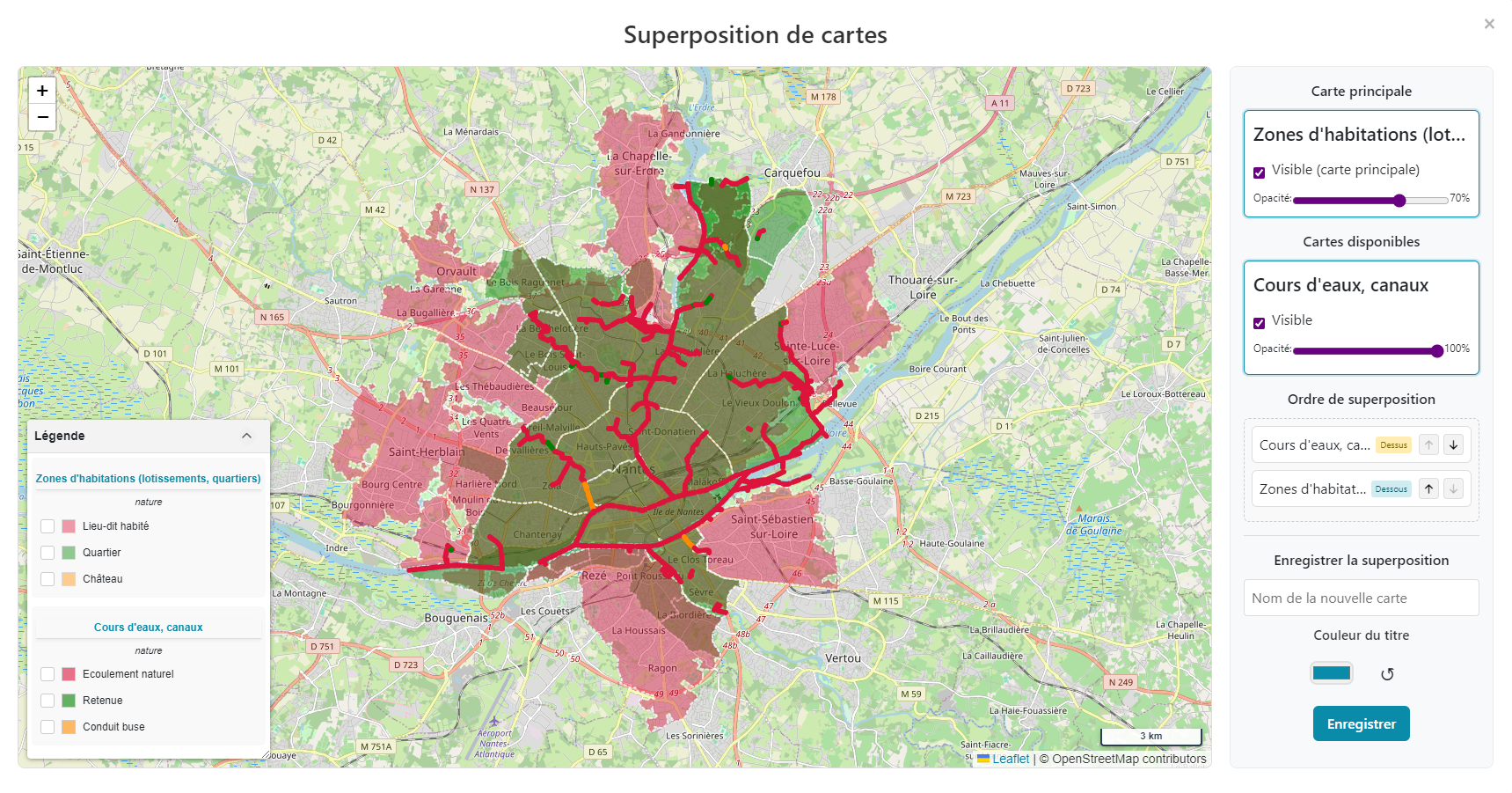
  1. Cliquez sur l'icône de superposition d'une carte
  2. Une fenêtre s'ouvre affichant la carte sur la gauche et toutes les cartes de la même section sur la droite
Interface de superposition de cartes Image : Interface de superposition de cartes
  1. Choisissez de rendre visibles les cartes que vous souhaitez
  2. Modifiez leur opacité selon vos besoins

Lorsque plusieurs cartes sont superposées :

  • Vous pouvez changer l'ordre de superposition
  • Les légendes des cartes se cumulent
  1. Enregistrez la carte en lui donnant un nom
  2. Cliquez sur "Enregistrer"

9 Images & Notes

9.1 Ajout d'une image

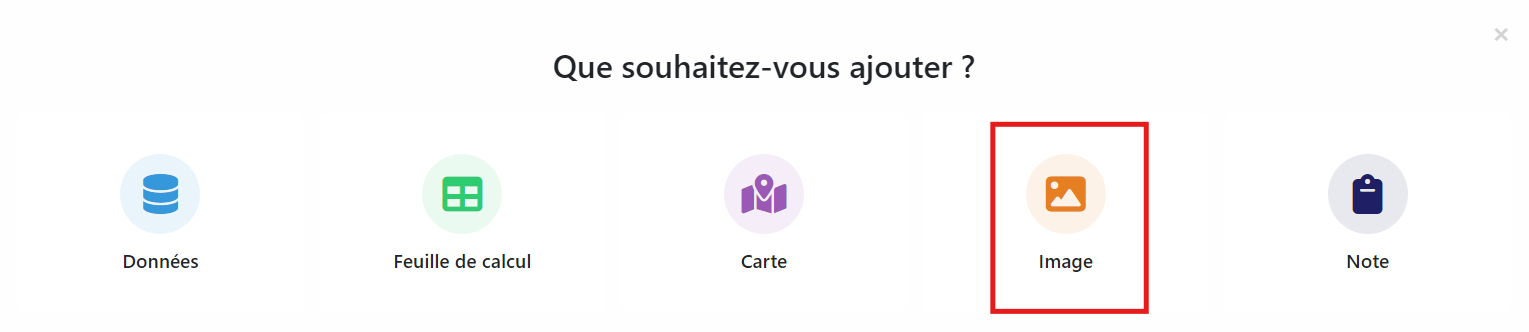
Pour ajouter une image à votre projet :

  1. Cliquez sur le bouton + d'une section
  2. Cliquez sur l'élément : "Image"
Bouton d'ajout d'image Image : Bouton d'ajout d'image
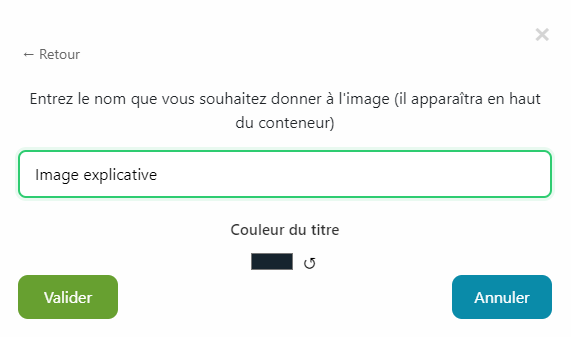
  1. Donnez un nom à l'image que vous souhaitez importer
  2. Cliquez sur "Valider"
Fenêtre de saisie du nom Image : Fenêtre de saisie du nom
  1. Choisissez l'image sur votre ordinateur grâce à l'explorateur de fichiers qui s'affiche
  2. Cliquez sur "Valider"
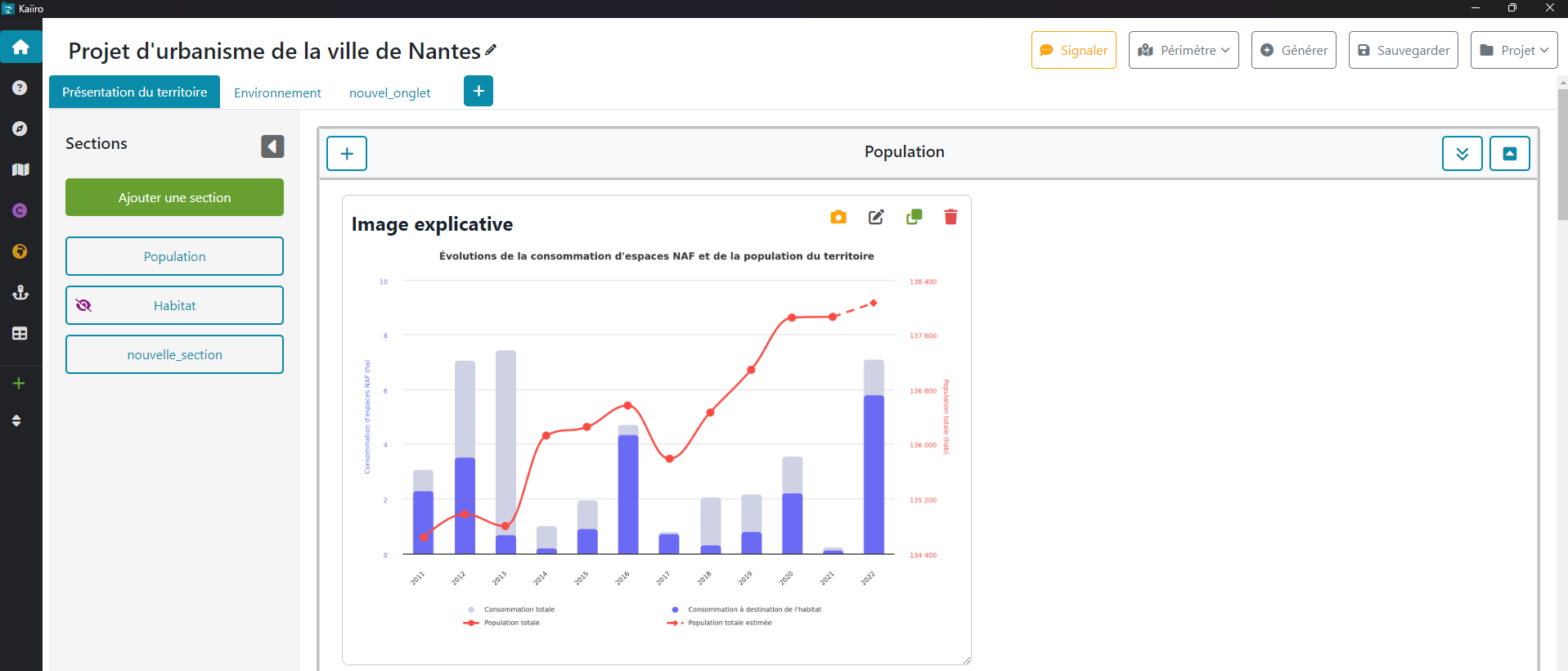
Image importée dans le projet Image : Image importée dans le projet

9.2 Ajout d'une note

Pour ajouter une note à votre projet :

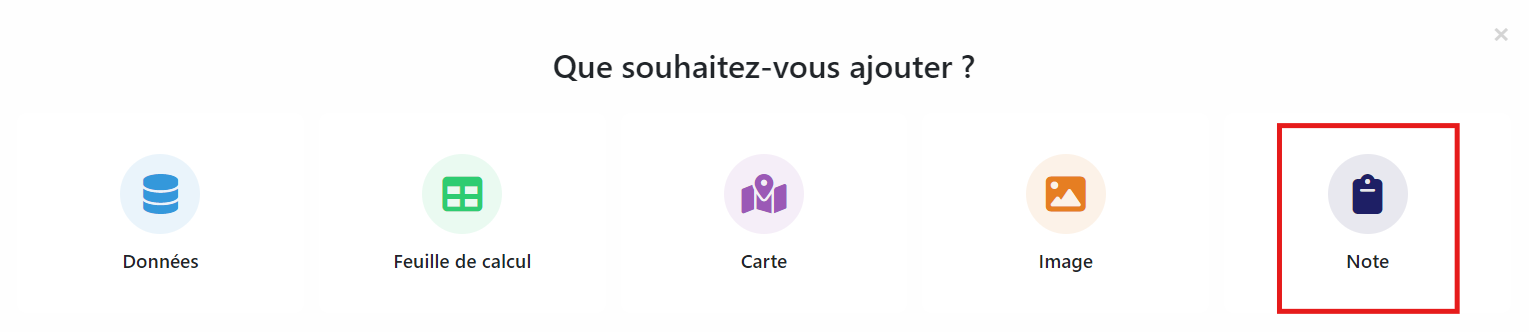
  1. Cliquez sur le bouton + d'une section
  2. Cliquez sur l'élément : "Note"
Bouton d'ajout de note Image : Bouton d'ajout de note
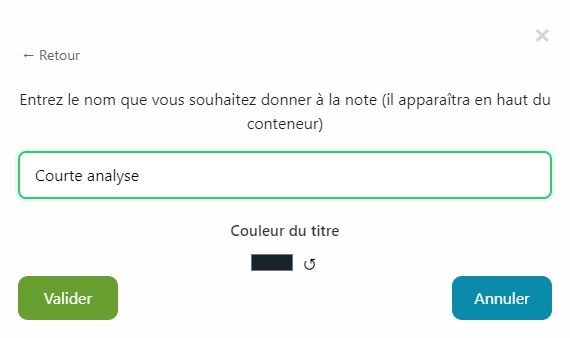
  1. Donnez un nom à la note que vous souhaitez créer
  2. Cliquez sur "Valider"
Fenêtre de création de note Image : Fenêtre de création de note

9.3 Personnalisation d'une note

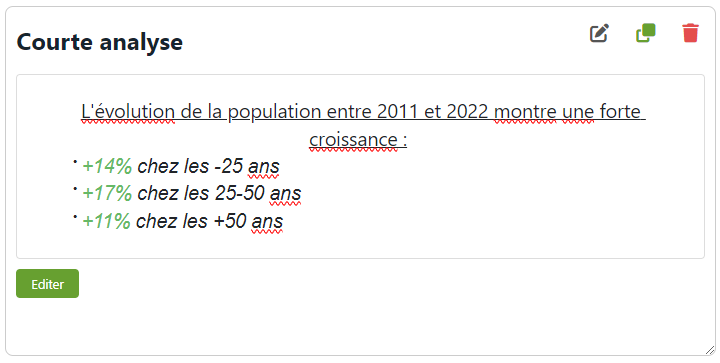
En cliquant sur le bouton "Éditer" de la note, vous avez accès à un éditeur de texte intégré permettant de :

  • Choisir la taille de police
  • Mettre en gras / italique / souligné / barré
  • Changer la couleur du texte
  • Changer la couleur du surlignage
  • Créer des listes à puces ou numérotées
  • Changer l'alignement du texte (gauche, centre, droite, justifié)
Éditeur de texte de la note Image : Éditeur de texte de la note

10 Graphiques

Vidéo : Créer un graphique

10.1 Sélection d'un graphique

Pour créer un graphique :

  1. Cliquez sur le bouton d'action "Créer un graphique" d'un tableau de données ou d'un tableur
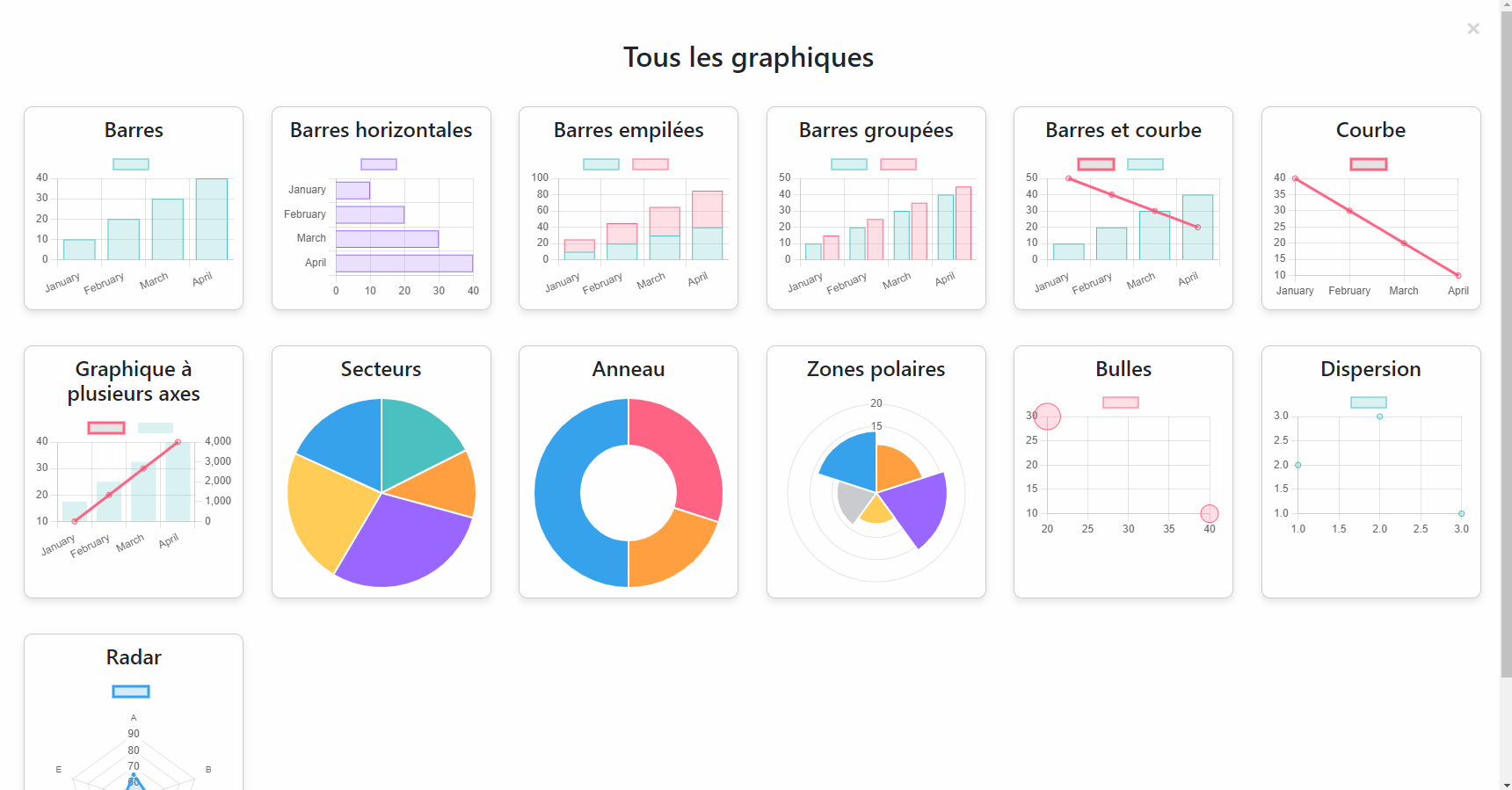
  2. Choisissez le type de graphique souhaité parmi ceux proposés
Sélection du type de graphique Image : Sélection du type de graphique

10.2 Création et configuration d'un graphique

Sélection des données

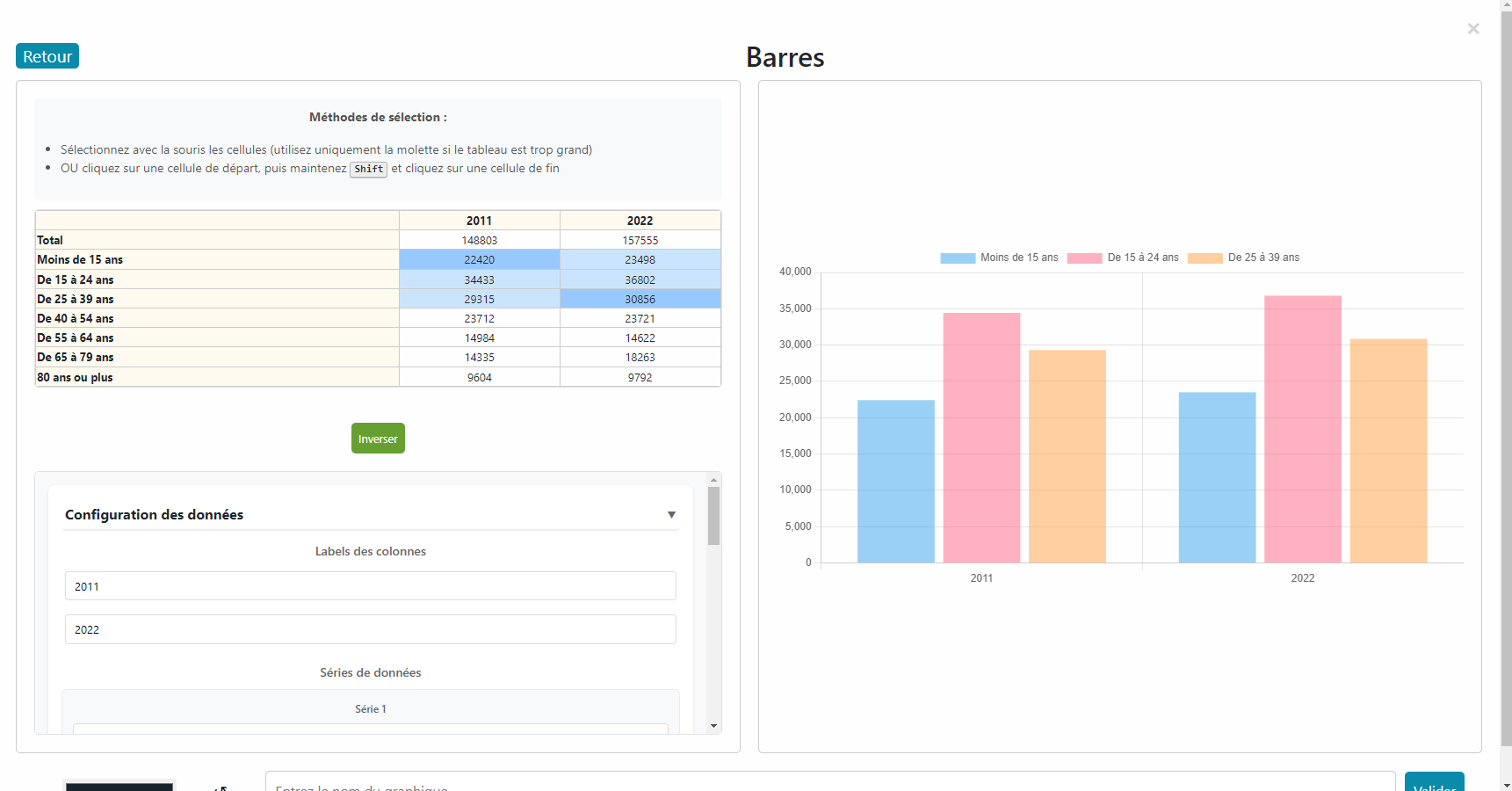
Sélectionnez avec la souris les données que vous souhaitez afficher dans votre graphique sur le tableau affiché à gauche.

Sélection des données pour le graphique Image : Sélection des données pour le graphique

Inversion des lignes et colonnes

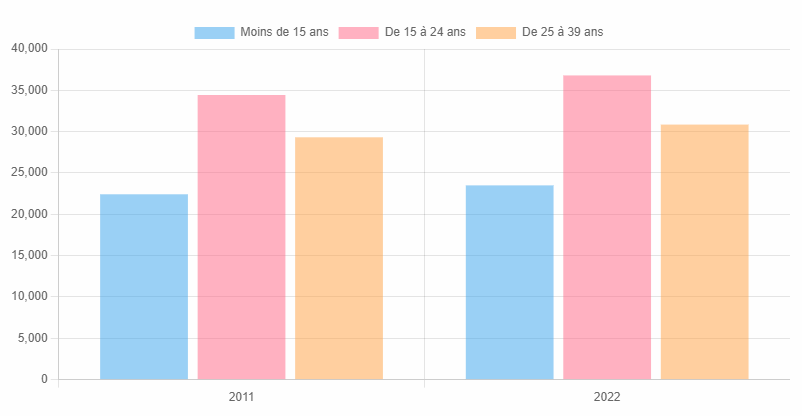
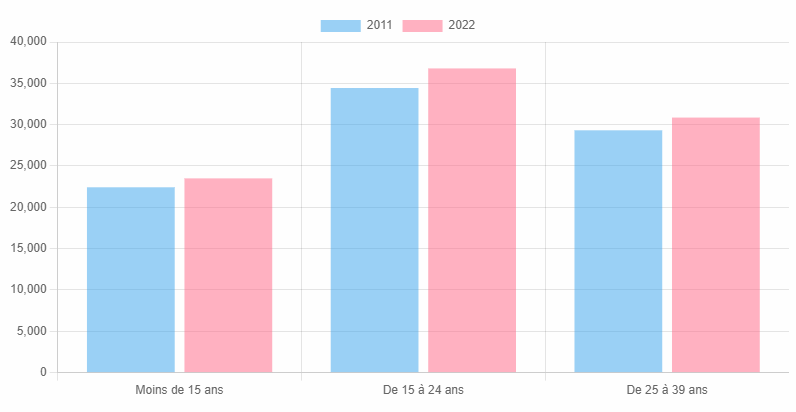
Le bouton "Inverser" permet d'inverser les lignes et les colonnes, vous permettant ainsi deux configurations possibles. Voici un exemple :

Configuration 1 Image : Configuration 1
Configuration 2 Image : Configuration 2

Interface de configuration

Une interface de configuration est disponible sous le bouton inverser, vous permettant de :

Modifier les labels :

  • Personnaliser les noms affichés dans la légende

Modifier les couleurs :

  • Choisir des couleurs personnalisées pour chaque série
  • Appliquer directement la charte graphique du projet

Afficher les valeurs :

  • Afficher ou masquer les valeurs sur le graphique
  • Choisir leur positionnement

Choisir l'amplitude des axes :

  • Définir les valeurs min et max des axes

Modifier le nom des axes :

  • Personnaliser les titres des axes X et Y

Appliquer le mode temporel :

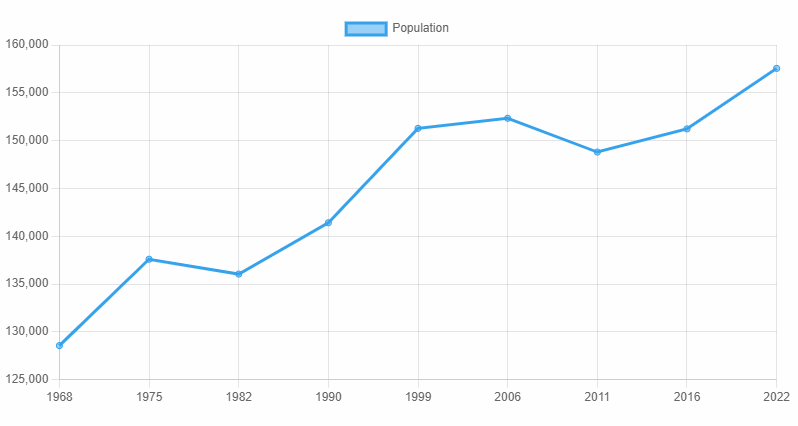
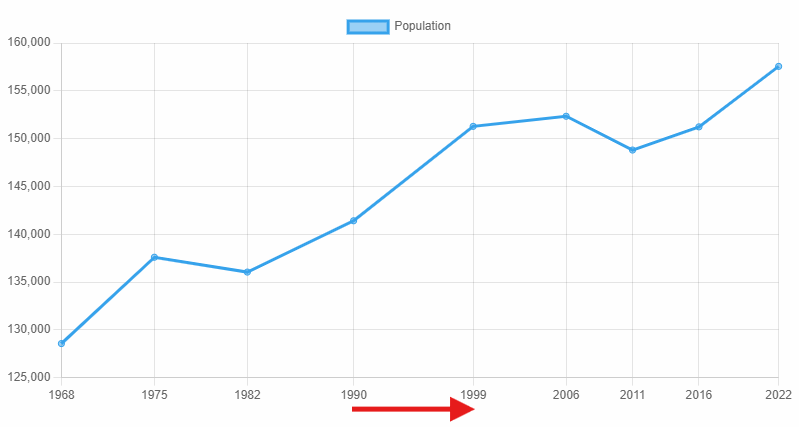
Ce mode permet de créer un écart proportionnel à l'écart entre les différentes dates du graphique.

Sans mode temporel Image : Sans mode temporel
Avec mode temporel Image : Avec mode temporel

Validation

  1. Choisissez un nom pour votre graphique
  2. Cliquez sur "Valider"

10.3 Liaisons d'un graphique

Un graphique créé est automatiquement lié au tableau ou tableur d'origine.

Mise à jour automatique : Si les valeurs du tableau ou tableur sont modifiées, le graphique se met automatiquement à jour pour refléter les changements.

10.4 Actions possibles

De gauche à droite, les boutons d'actions sont les suivants :

Capturer en image

Permet de récupérer le conteneur en image au format PNG sur votre ordinateur. La capture retire les boutons d'actions et le conteneur doit être entièrement affiché à l'écran pour qu'elle fonctionne.

Modifier

Permet la modification du graphique, comme le changement de nom, de type ou de configuration.

Dupliquer

Duplique le conteneur et conserve sa personnalisation.

Supprimer

Supprime le conteneur.

11 Cartes numériques

À partir de données numériques

Vidéo : Créer une carte numérique

11.1 Création d'une carte numérique

Prérequis : Une carte numérique ne peut être créée que sur un tableau de géographie multiple ou sur un tableur.

Pour créer une carte numérique :

  1. Cliquez sur le bouton d'action "Créer une carte" du conteneur correspondant (tableau de géographie multiple ou tableur)
  2. Une fenêtre s'affiche vous permettant de sélectionner vos variables

Vous pouvez sélectionner jusqu'à 2 variables qui seront affichées sur votre carte.

Important : Une carte à deux variables ne peut afficher que des formes géométriques. Une carte à une seule variable peut afficher des formes ou les découpages administratifs des communes.

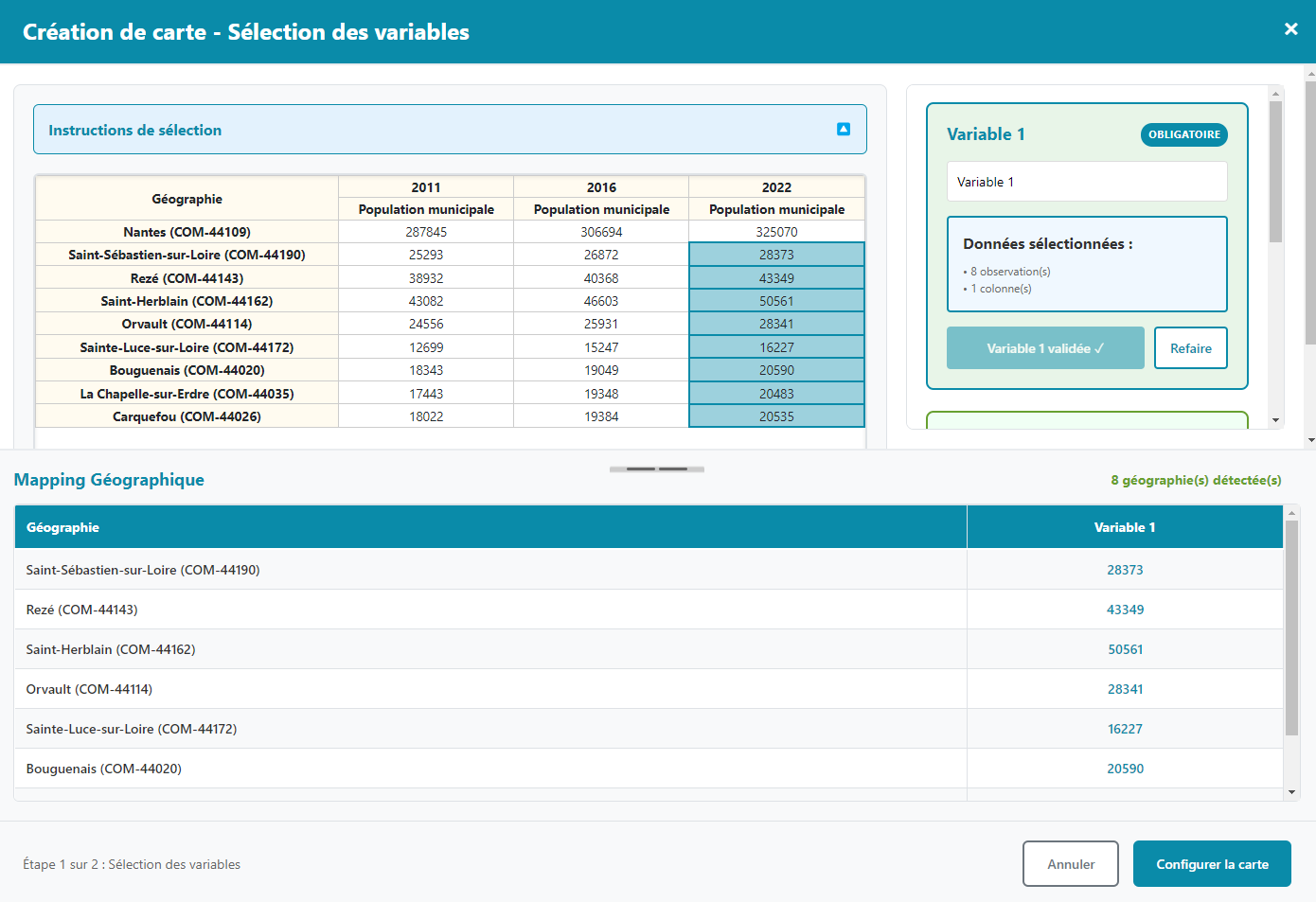
Sélection des variables

  1. Sélectionnez avec la souris une colonne correspondant aux éléments que vous souhaitez afficher
  2. Cliquez sur "Valider la variable"
Sélection des variables Image : Sélection des variables

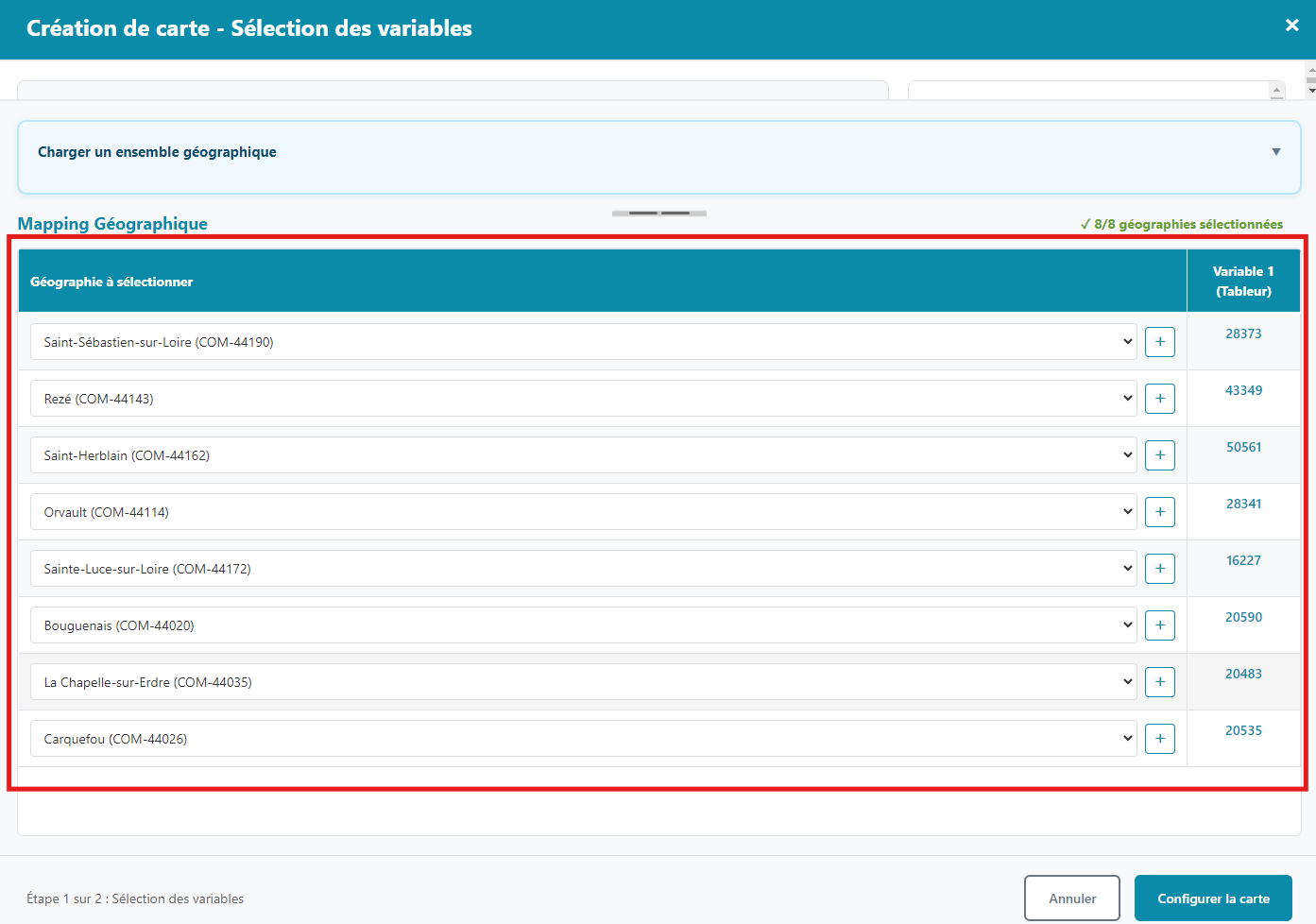
Mapping géographique

Si vous créez votre carte sur un tableau ou un tableur avec références externes, les géographies vous sont automatiquement proposées.

Dans le cas d'un tableur sans référence externe, vous pouvez ajouter manuellement les géographies correspondant aux données.

  1. Vérifiez le mapping géographique
  2. Cliquez sur "Configurer la carte"
Mapping géographique Image : Mapping géographique

11.2 Configuration d'une carte numérique

Des éléments de configuration et de personnalisation de la carte vous sont proposés :

Format d'affichage

  • Choisissez une carte en formes géométriques ou en découpages administratifs
  • Définissez le fond de carte

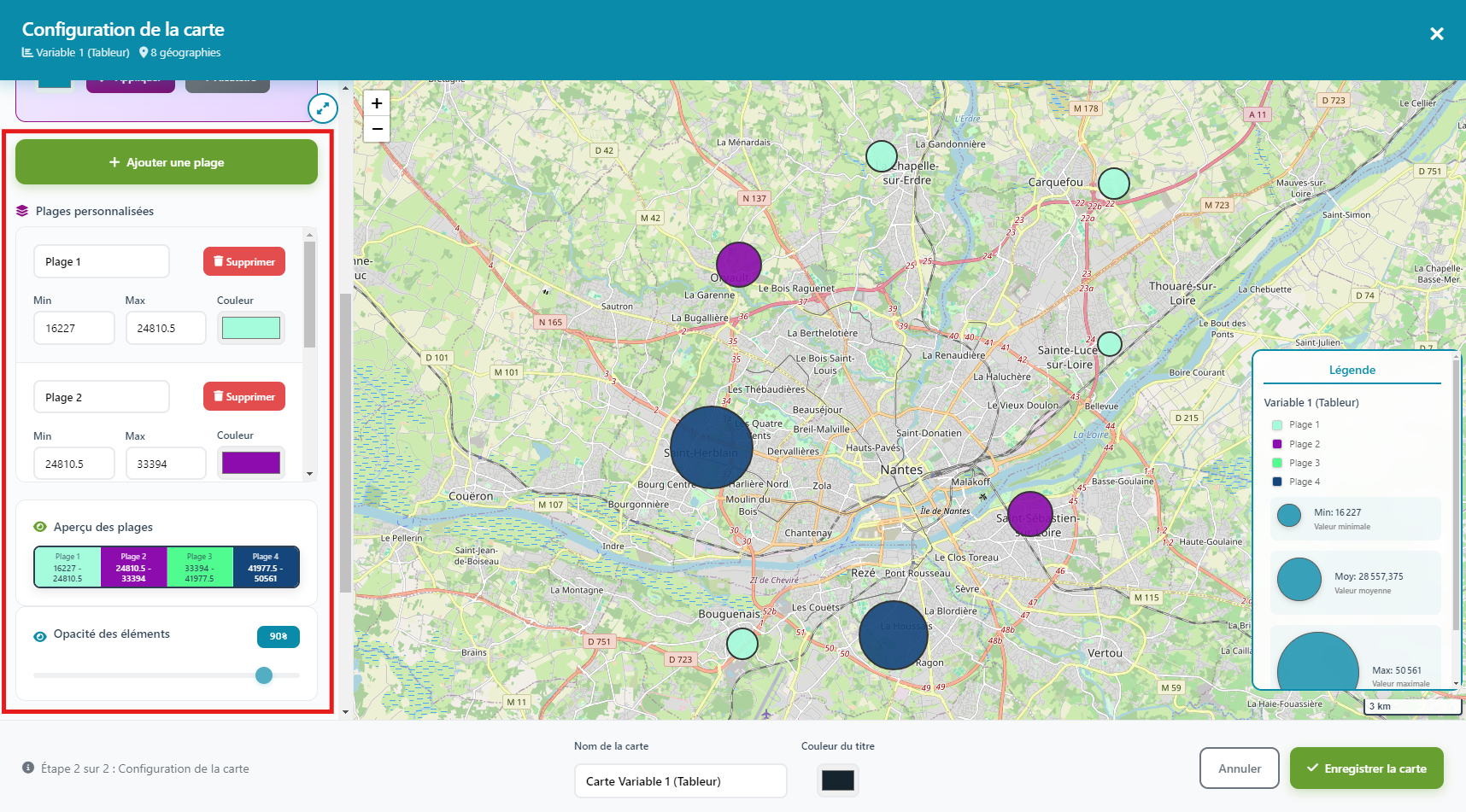
Configuration des couleurs

Choisissez comment votre carte sera colorée :

Dégradé de couleur :

  • Deux couleurs qui créent un dégradé en fonction des valeurs

Une couleur par géographie :

  • Chaque géographie possède sa propre couleur unique

Plages personnalisées :

  • À partir d'une couleur (dégradé) ou aléatoire
  • Vous pouvez ajouter ou supprimer des plages
  • Définir les valeurs et la couleur de chacune

Opacité :

  • Modifier l'opacité des éléments
Configuration des couleurs Image : Configuration des couleurs

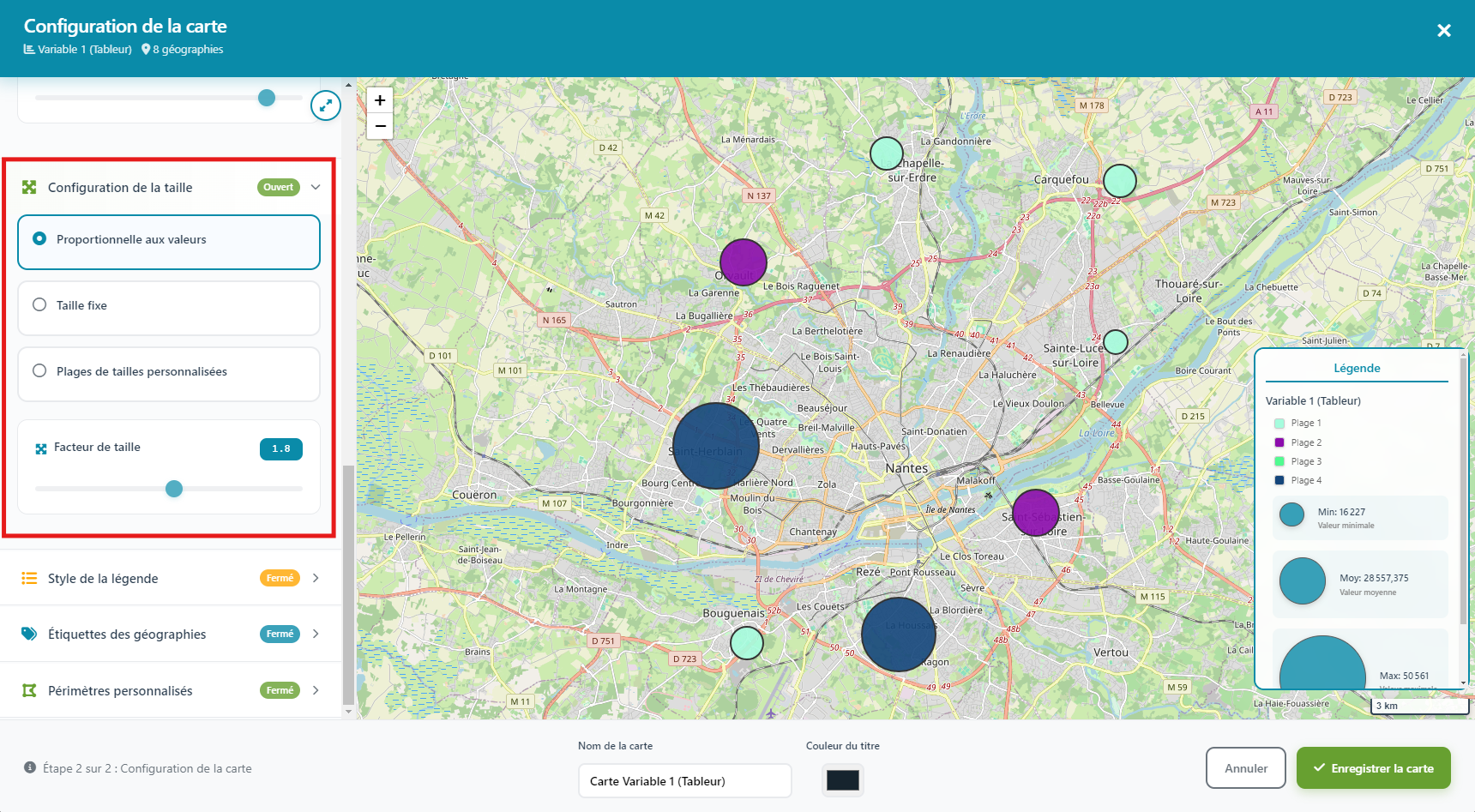
Configuration de la taille (pour les formes géométriques)

Trois options sont disponibles :

Taille proportionnelle aux valeurs :

  • Les formes sont redimensionnées automatiquement selon les valeurs

Taille fixe :

  • Toutes les formes ont la même taille

Plages de tailles personnalisées :

  • Définir des plages de valeurs avec des tailles différentes

Vous pouvez également ajuster le facteur de taille pour affiner le rendu.

Configuration de la taille Image : Configuration de la taille

Style de la légende

Personnalisez votre légende en modifiant :

  • La taille de la légende
  • Les couleurs
  • Les textes
  • Les bordures

Étiquettes des géographies

Vous pouvez :

  • Afficher les étiquettes des géographies
  • Afficher leurs valeurs
  • Afficher les deux en même temps
  • Sélectionner uniquement certaines géographies
  • Personnaliser leur apparence (police, couleur, taille)

Périmètres personnalisés

Mettez en évidence un territoire en créant un périmètre administratif autour de celui-ci. Il s'affiche alors dans la légende.

11.3 Actions possibles

Les cartes numériques disposent des mêmes actions que les cartes de données :

Capturer en image

Permet de récupérer le conteneur en image au format PNG sur votre ordinateur.

Modifier

Permet la modification de la carte et de sa configuration.

Superposer des cartes

Permet la superposition avec d'autres cartes de la section.

Exporter

Permet l'exportation au format GEOJSON.

Dupliquer

Duplique le conteneur et conserve sa personnalisation.

Supprimer

Supprime le conteneur.

12 Barre latérale

Vidéo : Ajouter une application dans la barre latérale

12.1 Application Aide

Sur votre interface Kaiiro, vous disposez d'une barre latérale par défaut affichée à gauche. Cette barre permet le stockage d'applications web directement dans Kaiiro.

Pour y accéder, passez la souris sur cette barre.

Application Aide par défaut

Par défaut, une seule application est disponible : Aide.

Cette application vous fournit :

  • Un grand nombre de tutoriels vidéos des différentes fonctionnalités
  • Un accès permanent à ce guide d'utilisation

12.2 Ajouter une application

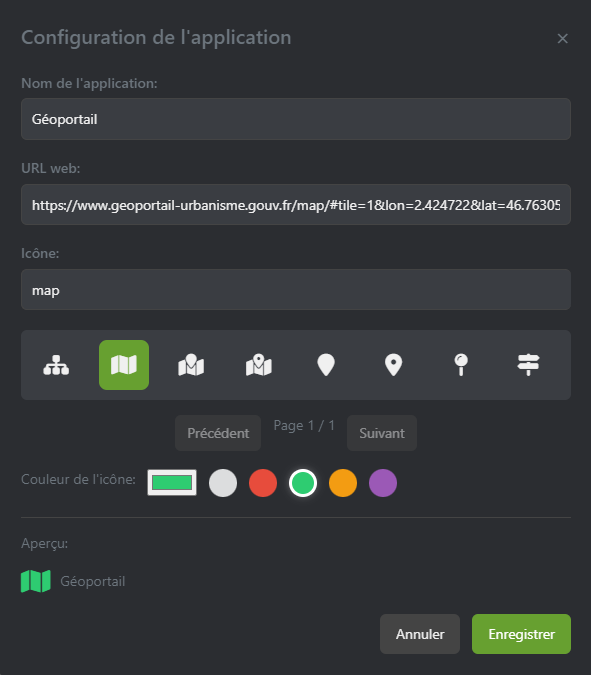
Pour ajouter une application personnalisée :

  1. Rendez-vous sur votre barre latérale
  2. Cliquez sur "Ajouter une application"
  3. Entrez le nom de votre application
  4. Entrez l'URL web de celle-ci
  5. Sélectionnez une icône
  6. Choisissez une couleur
  7. Cliquez sur "Enregistrer"

Votre application apparaît dans votre barre latérale en permanence.

Ajout d'une application Image : Ajout d'une application

Gestion des applications

Vous avez la possibilité de faire un clic droit sur une application de la barre pour :

  • Modifier l'application
  • La supprimer
  • La recharger
  • L'ouvrir dans une autre fenêtre

Réorganiser les applications

Vous pouvez réorganiser vos applications :

  1. Cliquez sur "Réorganiser"
  2. Effectuez un glisser-déposer de l'application à l'endroit souhaité

Position de la barre latérale

Vous pouvez positionner la barre latérale à gauche ou à droite de l'écran via le bouton situé tout en bas de celle-ci.

12.3 Capture d'écran

Les applications ajoutées à Kaiiro sont connectées à lui par la possibilité d'effectuer une capture d'écran dans une application et d'en enregistrer l'image dans une section de votre projet Kaiiro automatiquement.

Effectuer une capture d'écran

  1. Ouvrez une application
  2. Cliquez sur le bouton de capture d'écran situé en bas de la barre latérale
  3. Sélectionnez avec la souris la zone à capturer
  4. Relâchez puis cliquez sur "Capturer"

Options après capture

Le logiciel vous propose alors de :

  • Copier l'image dans votre presse-papier
  • L'enregistrer sur votre ordinateur
  • L'ajouter au projet

Ajouter au projet

Si vous choisissez d'ajouter l'image au projet :

  1. Donnez un nom à l'image
  2. Sélectionnez une section dans l'arborescence de votre projet
  3. Cliquez sur "Ajouter"

Vous obtenez alors automatiquement l'image dans votre section.

Détection de tableau - Créer un tableur

Dans le cas où la capture d'écran est effectuée sur un tableau, le logiciel est capable de le détecter.

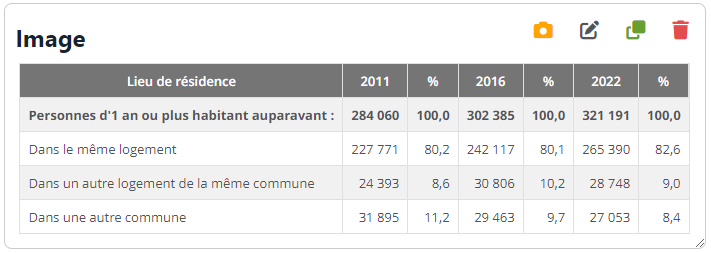
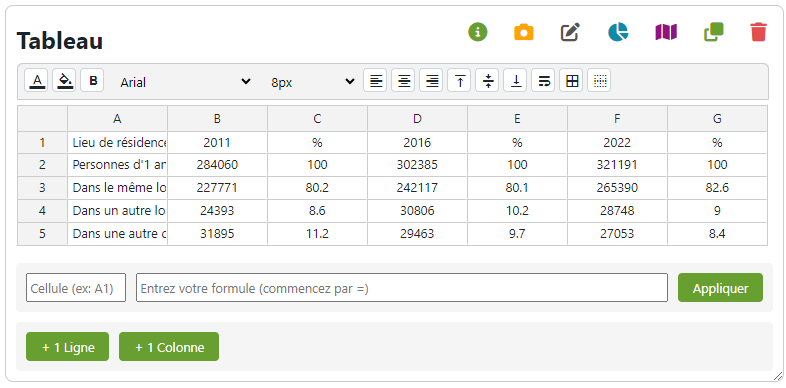
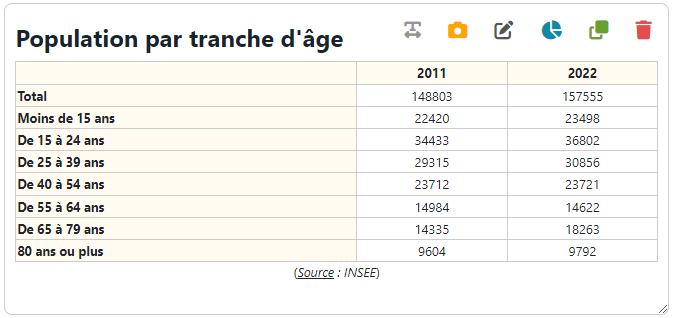
Fonctionnalité avancée : Le logiciel vous propose une option supplémentaire : Créer un tableur. Si vous sélectionnez cette option et que vous ajoutez l'élément capturé au projet, il crée un tableur correspondant exactement au tableau capturé. Vous pouvez alors l'utiliser pour effectuer des calculs, créer des graphiques ou des cartes.
Tableau capturé Image : Tableau capturé
Tableur créé automatiquement Image : Tableur créé automatiquement